DataEase UI
Добро пожаловать! Это руководство показывает, как перемещаться по приложению DataEase.
Содержание
Section titled “Содержание”- Главная страница
- Страница экспорта
- Страница импорта
- Результаты проверки
- Прогресс и результаты импорта
- Список задач
- Запланированные задачи
- Серверы
- Добавить сервер
- Настройки приложения
- Тарифы
Главная страница
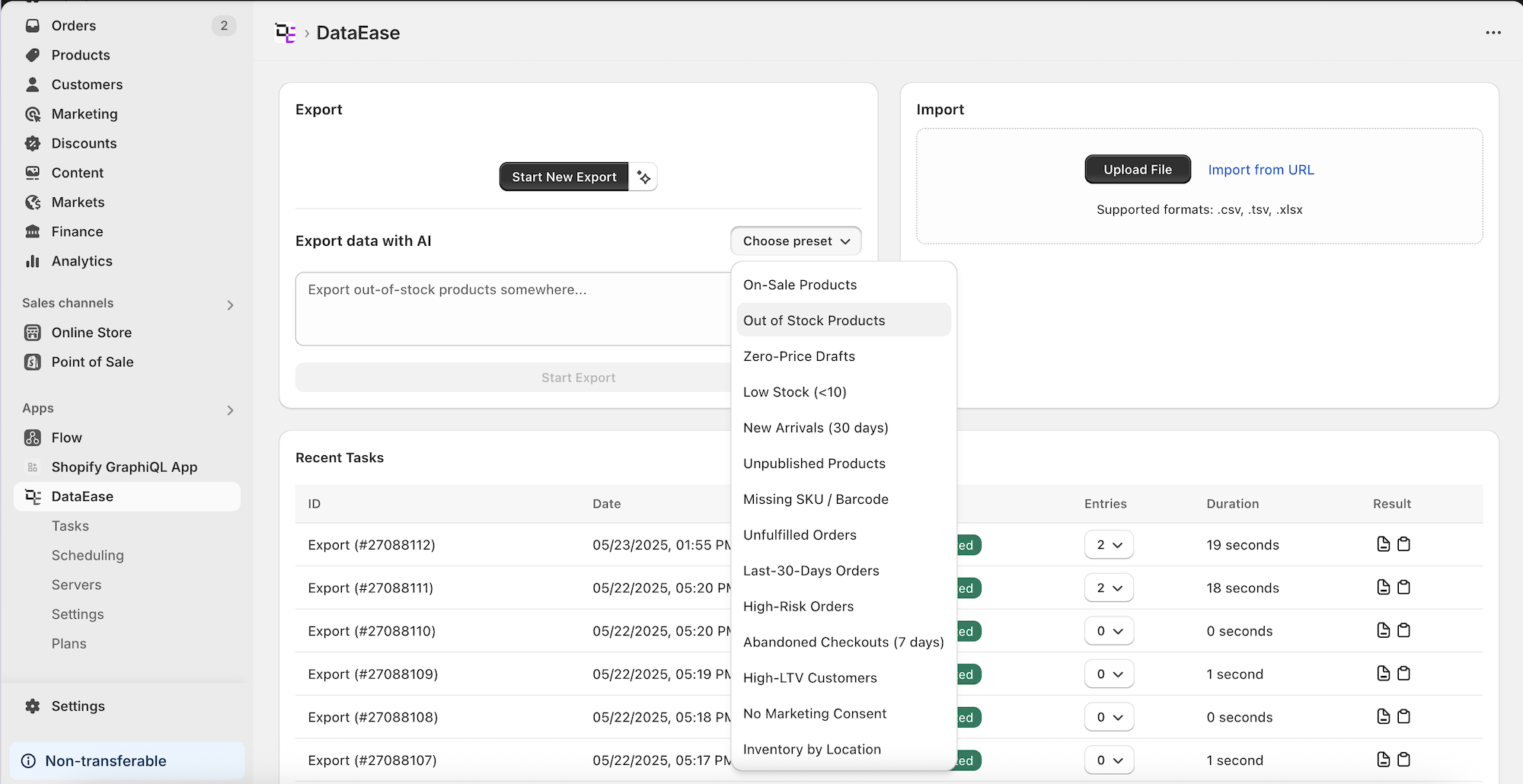
Section titled “Главная страница ”- Начать новый экспорт - запускает новую задачу экспорта.
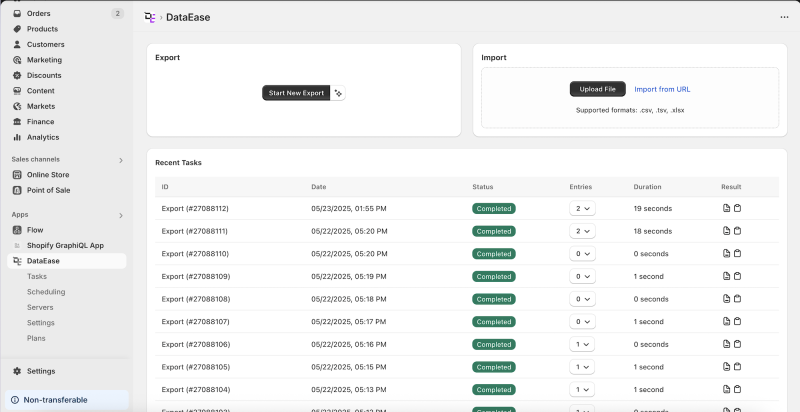
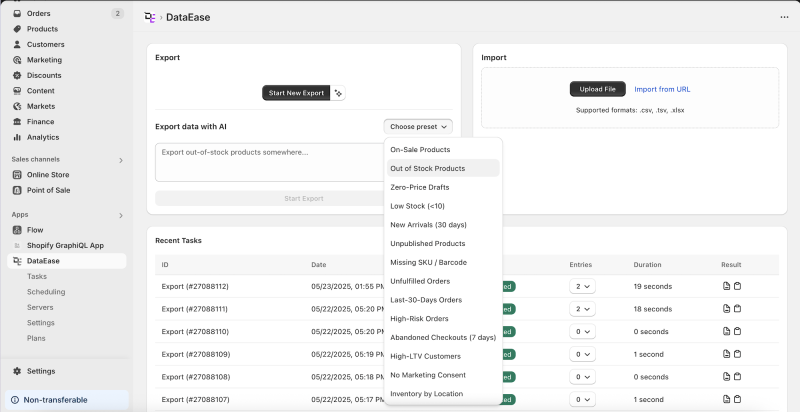
- AI Assistant - нажмите на значок волшебной палочки, чтобы попросить помощника настроить экспорт для вас.
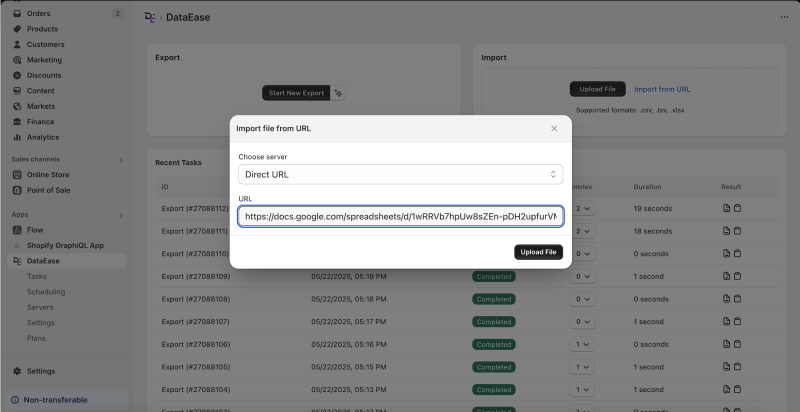
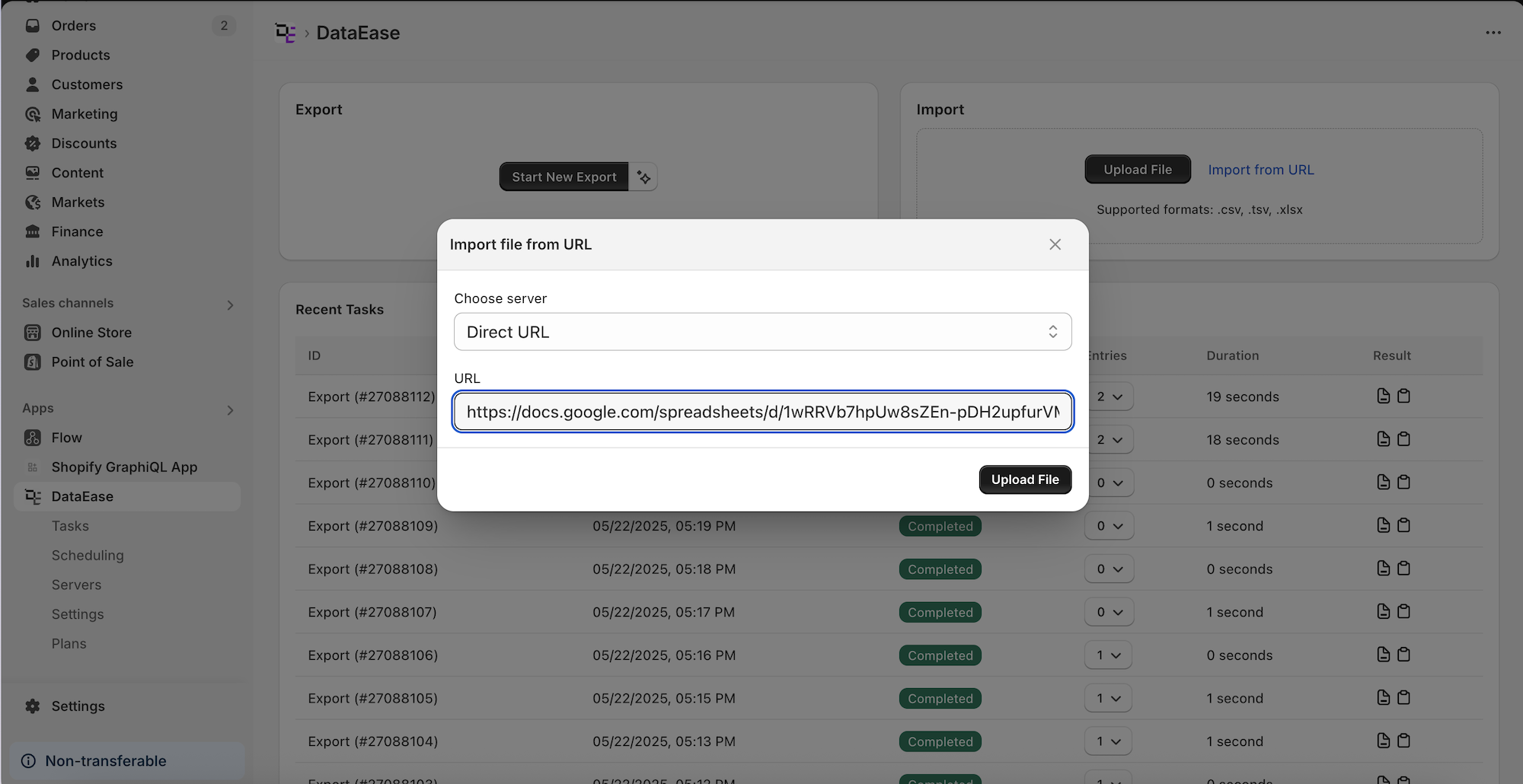
- Загрузить файл / Импортировать из URL - запустите импорт данных.
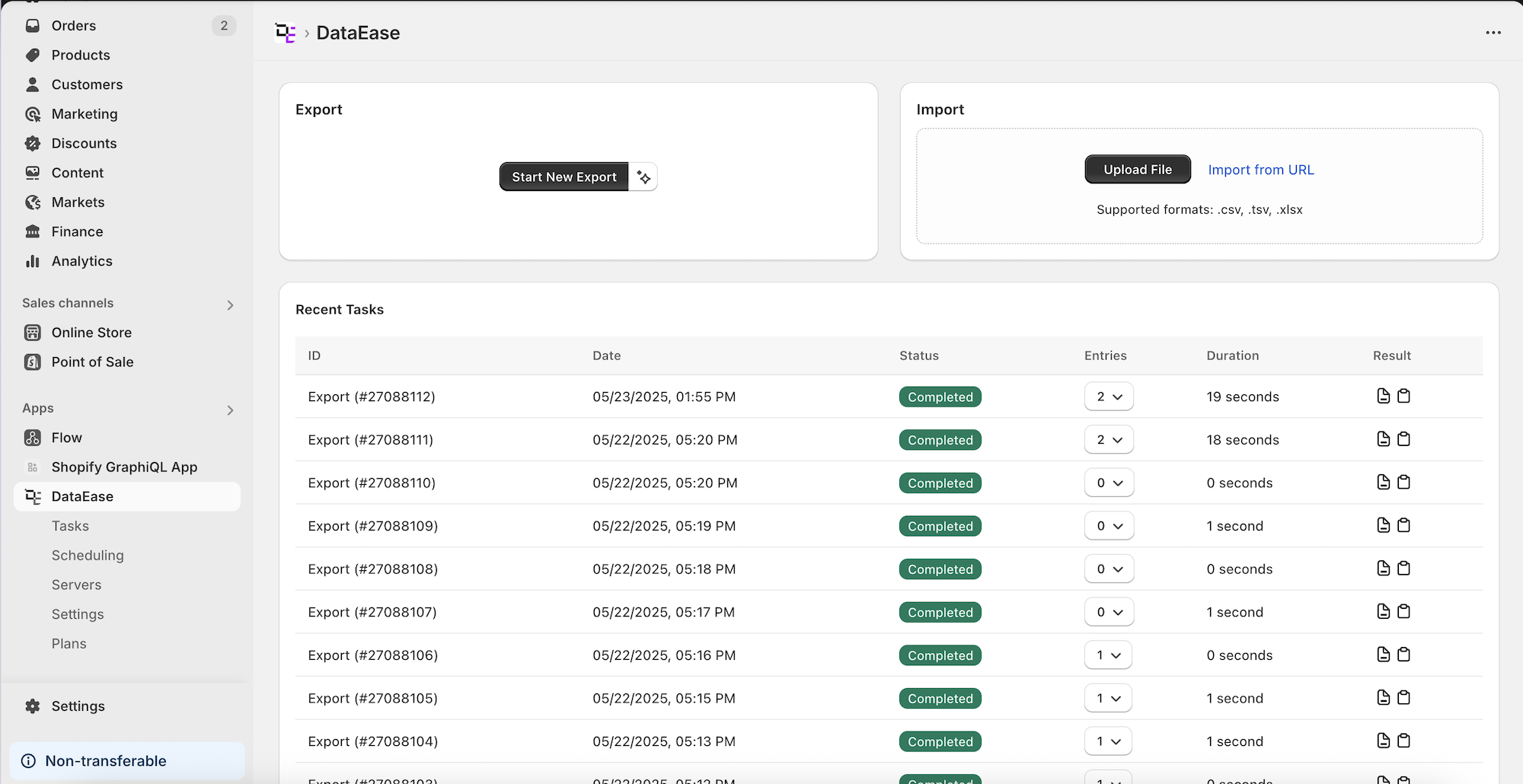
- Последние задачи - список последних задач экспорта/импорта. Каждая строка показывает:
- ID задачи, дата и статус (например, Завершено)
- Выпадающий список количества записей
- Кнопки скачивания файла результата
Страница экспорта
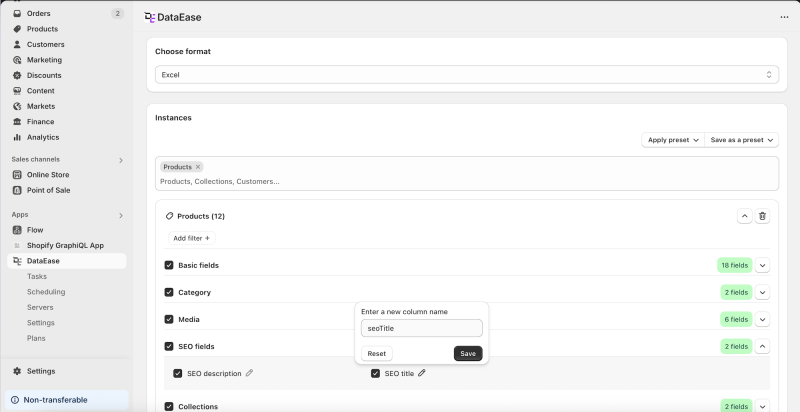
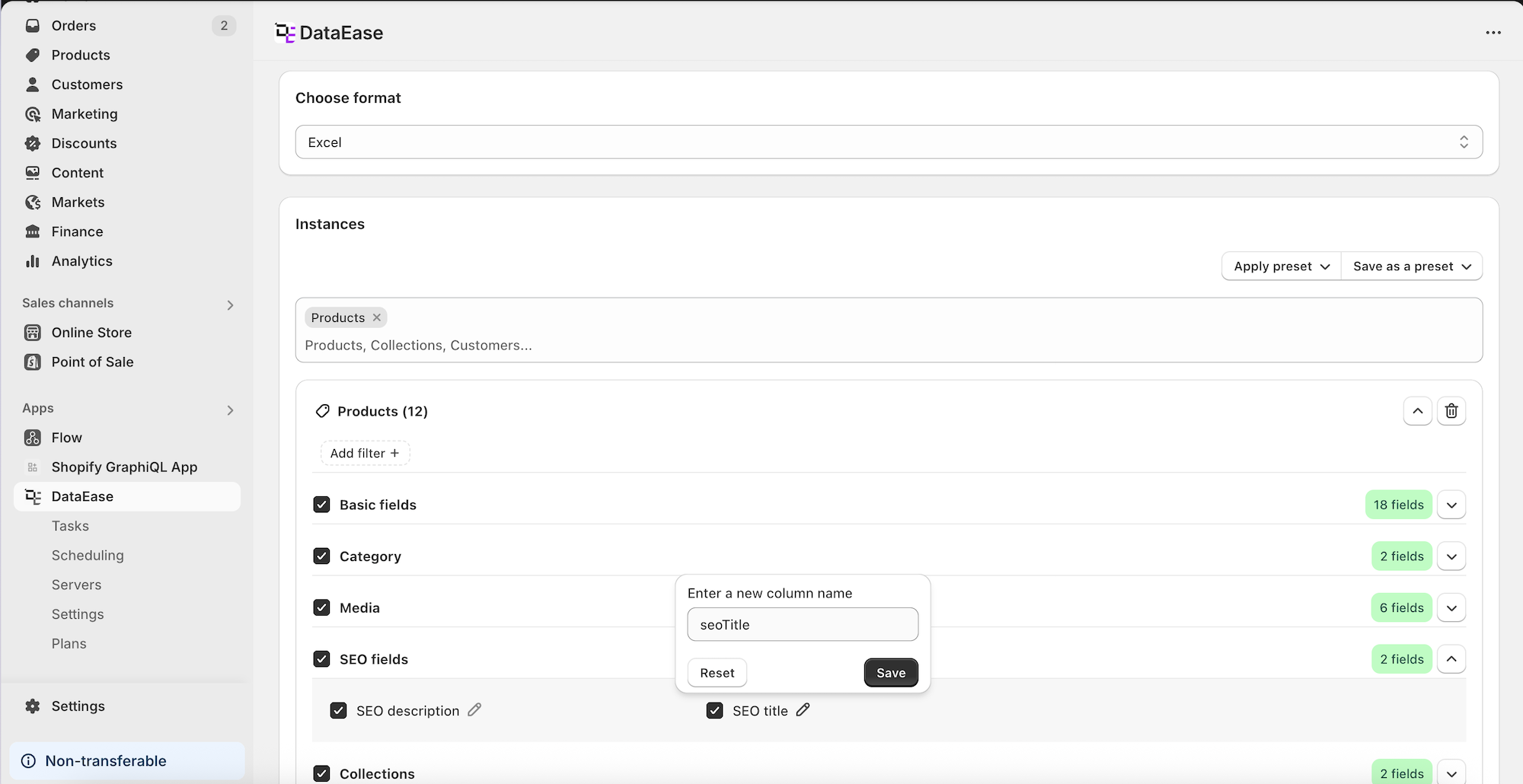
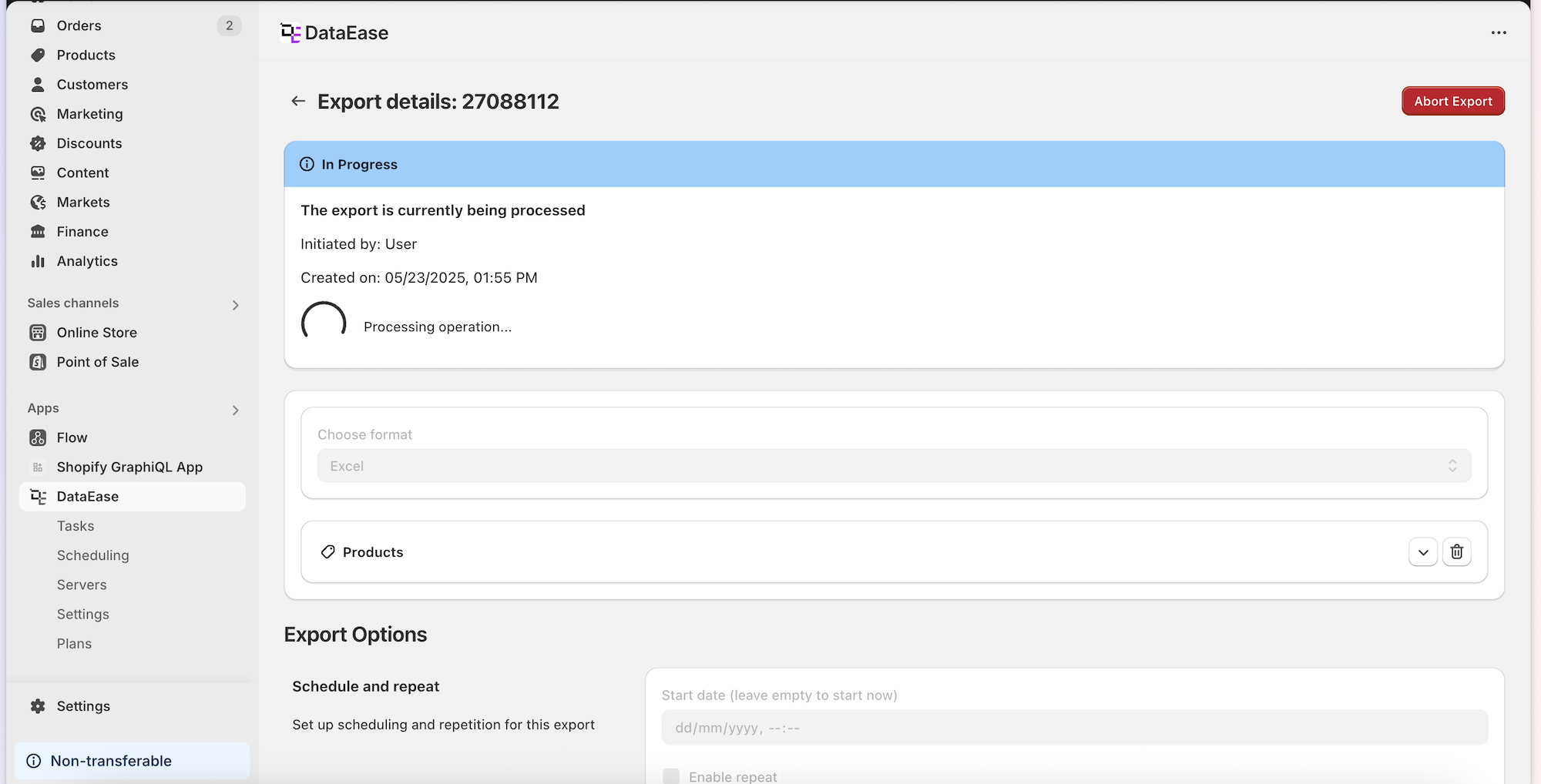
Section titled “Страница экспорта ”- Выберите формат - выберите Excel или CSV
- Выберите сущности - выберите типы данных для экспорта (например, Products)
- Выберите поля - выберите конкретные поля и переименуйте их
- Шаблоны - сохраните/экспортируйте текущую конфигурацию или примените существующую
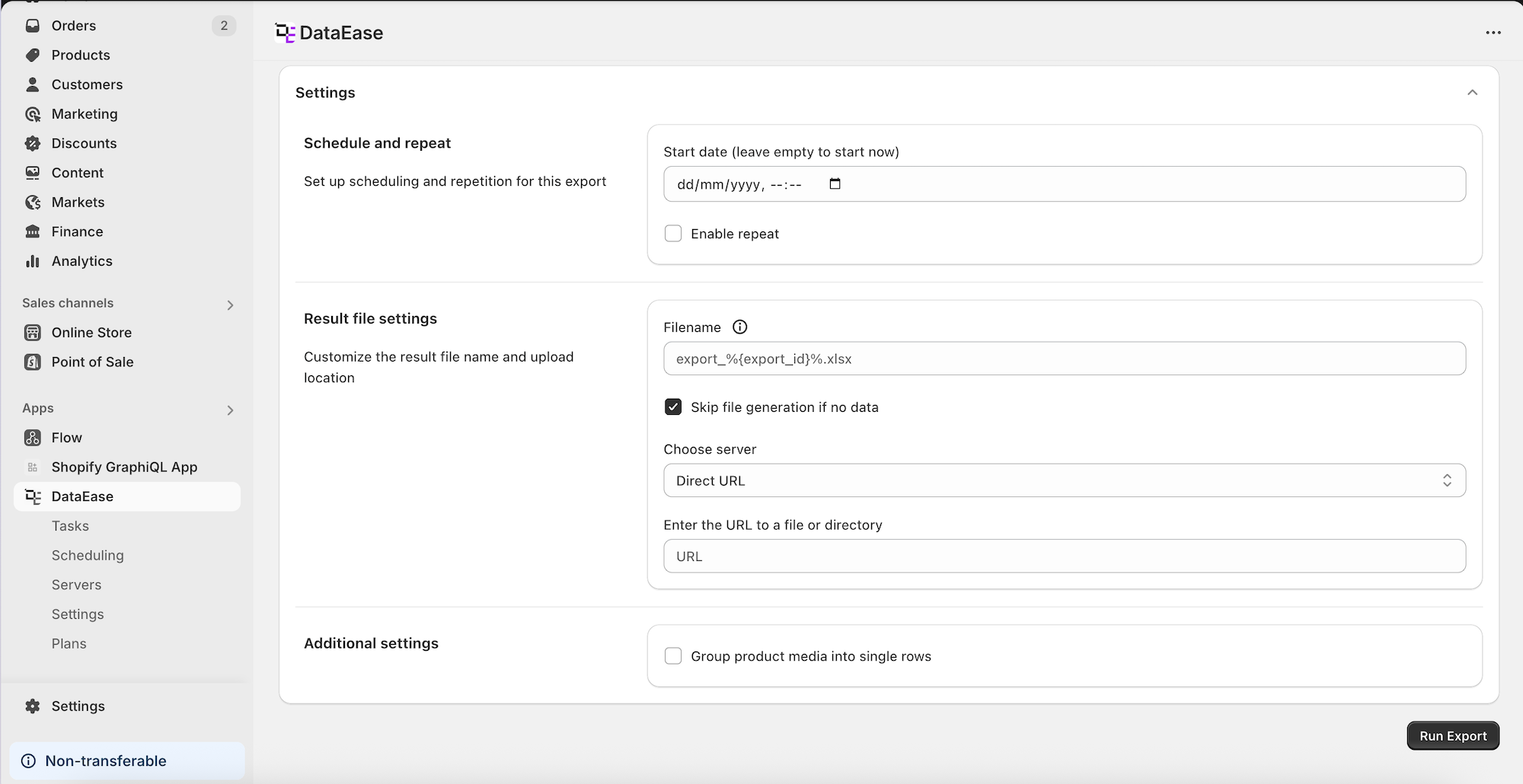
- Опции экспорта:
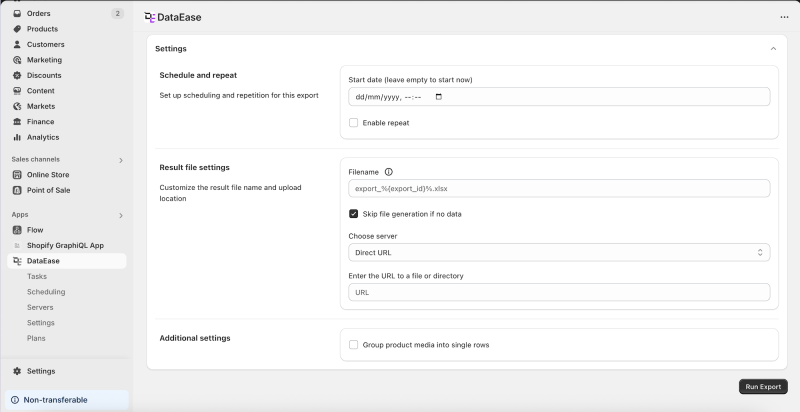
- Установите расписание и повторение
- Выберите хранилище файлов и шаблон имени файла
- Группируйте медиафайлы продукта в одну строку (с разделителем
;)
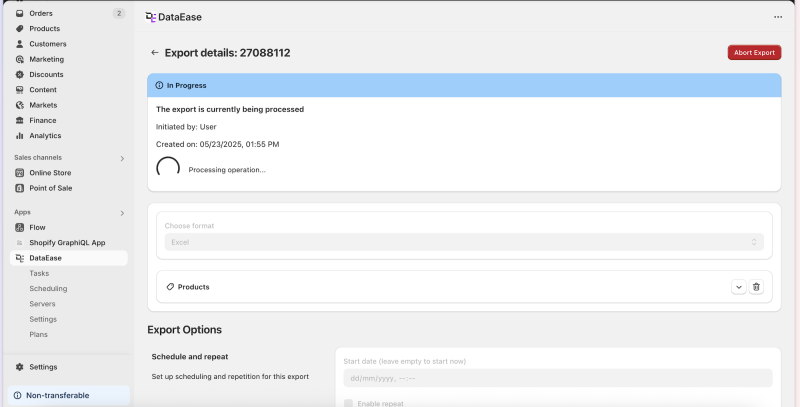
- Индикатор прогресса и отмена - смотрите статус в реальном времени и отменяйте с помощью Abort Export
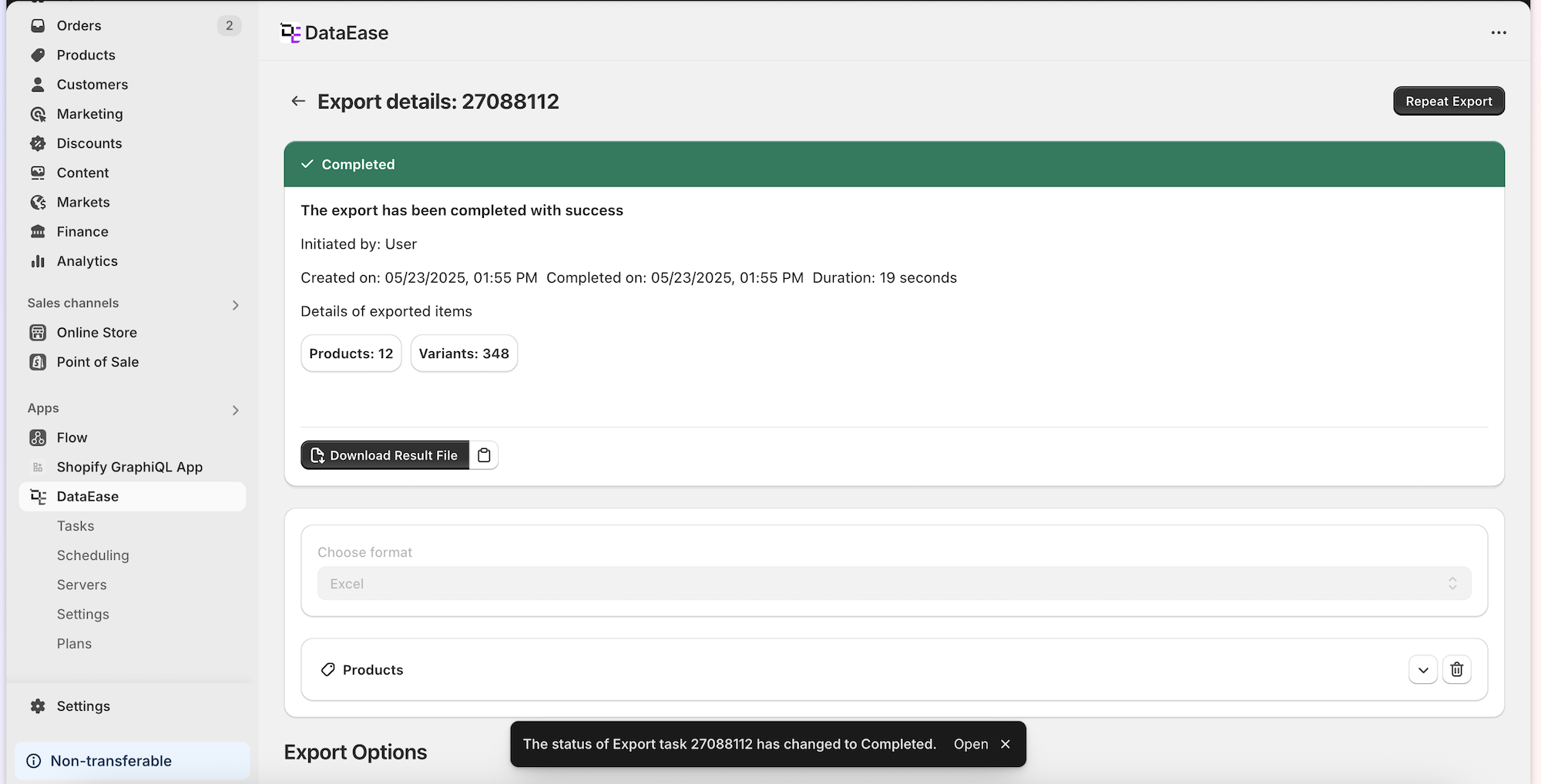
- После завершения:
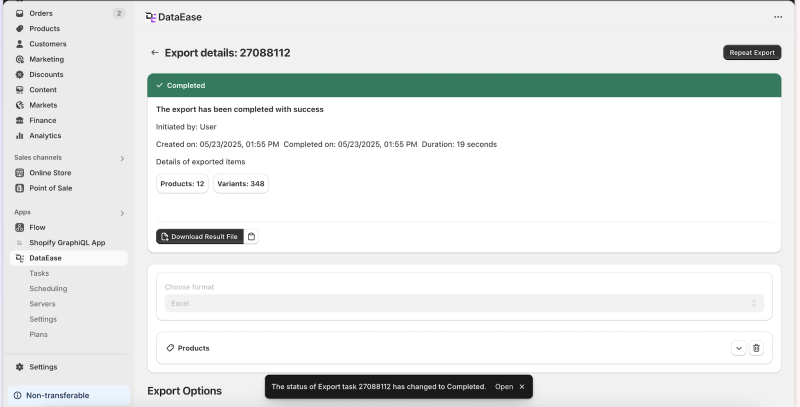
- Смотрите, что было экспортировано и сколько строк
- Скачать, Скопировать ссылку или Запустить снова
Страница импорта
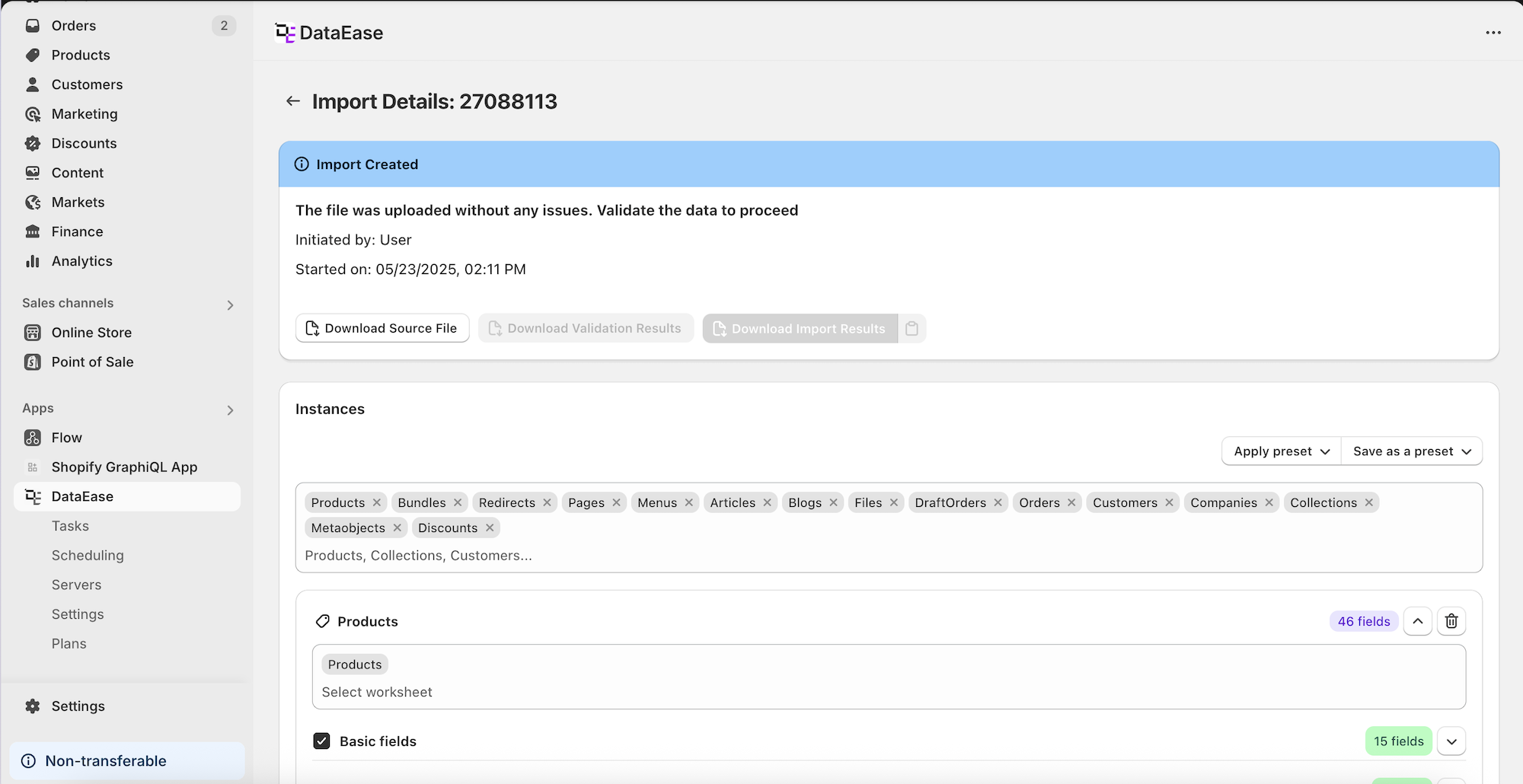
Section titled “Страница импорта ”- Загрузить файл или Импортировать из URL
- Баннер показывает кто создал задачу и когда
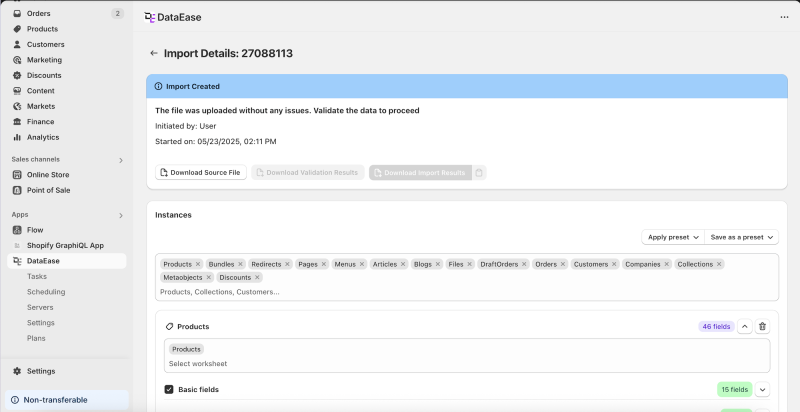
- Обнаруженные сущности показаны; вы можете добавить другие
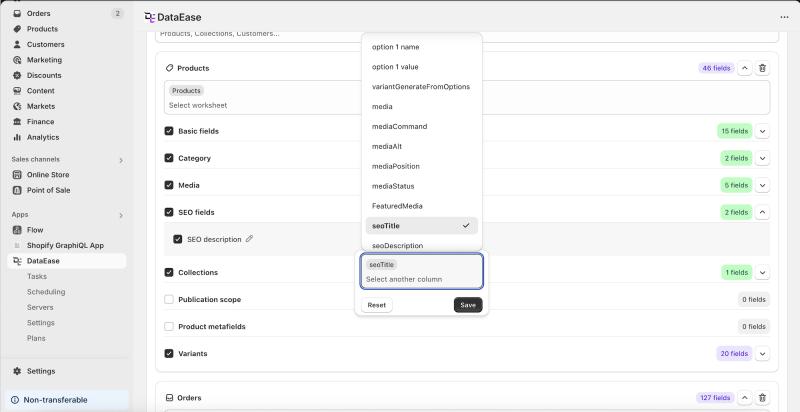
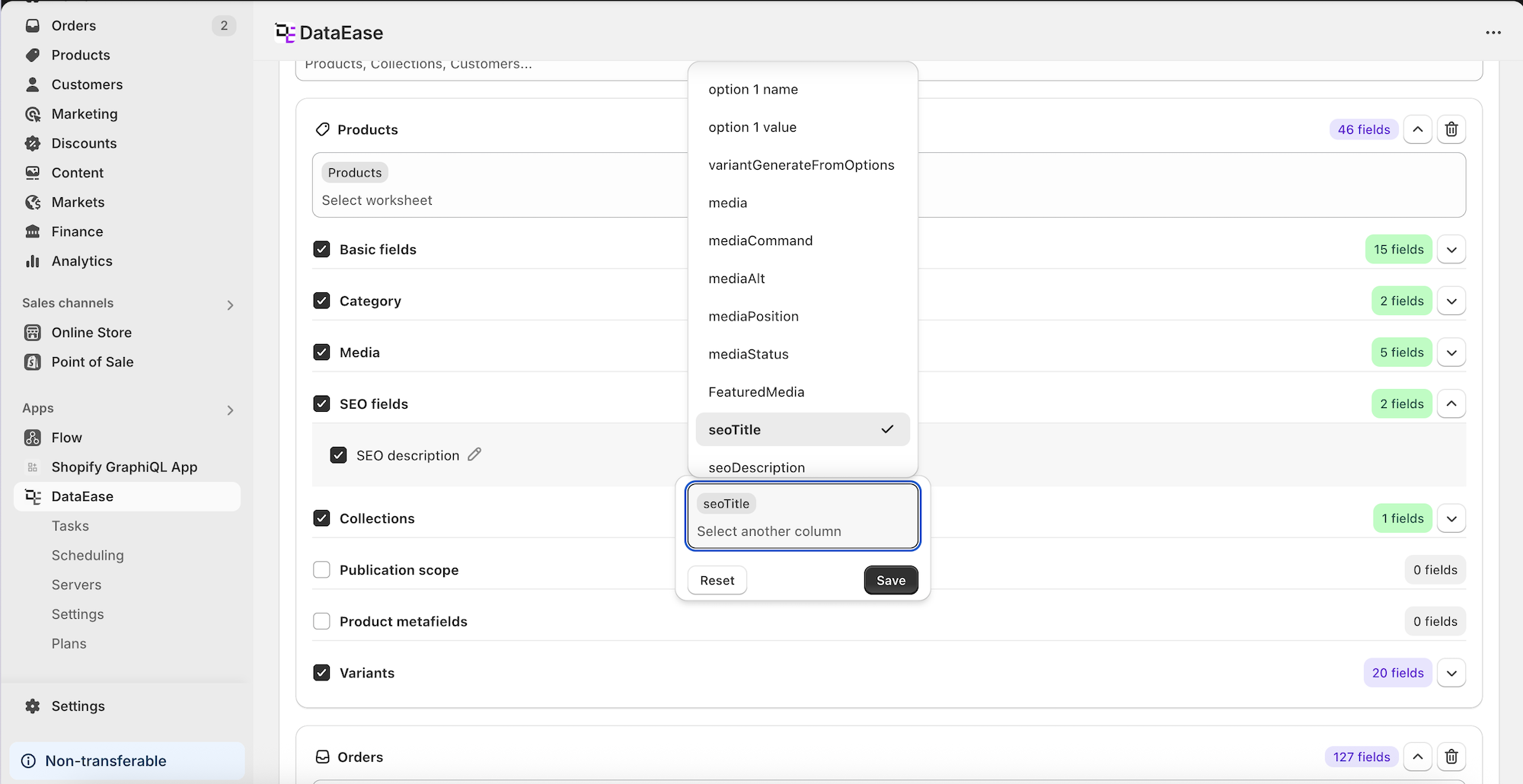
- Сопоставьте столбцы файла с полями сущности вручную, если необходимо
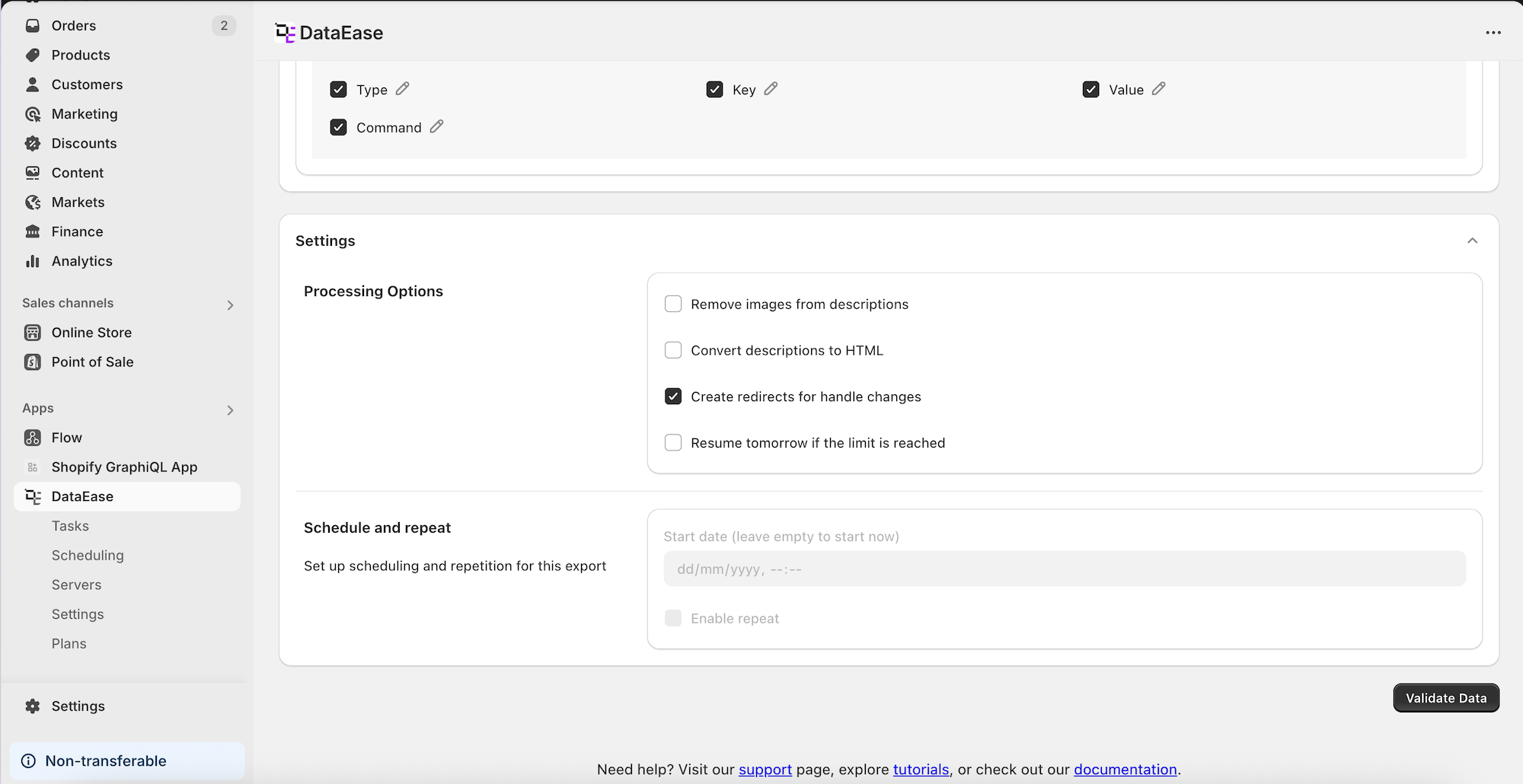
- Настройки импорта:
- Расписание
- Удалить изображения из HTML тела
- Преобразовать описание в HTML
- Автоматически обрабатывать перенаправления
- Автоматически расширять задачу при ежедневных лимитах
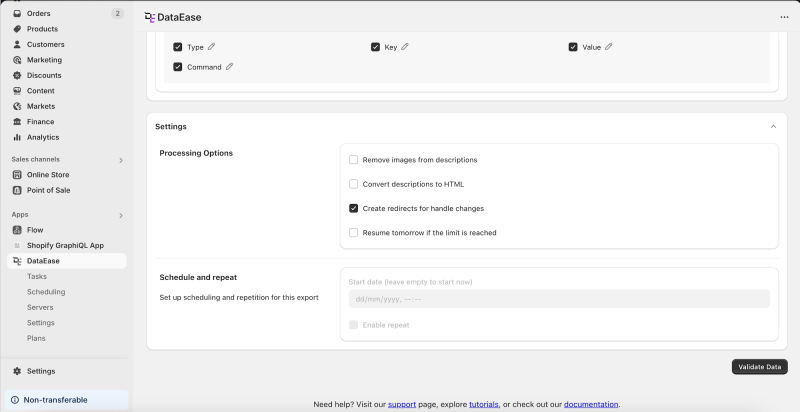
- Проверить данные - пробный запуск, который выявляет проблемы
Результаты проверки
Section titled “Результаты проверки ”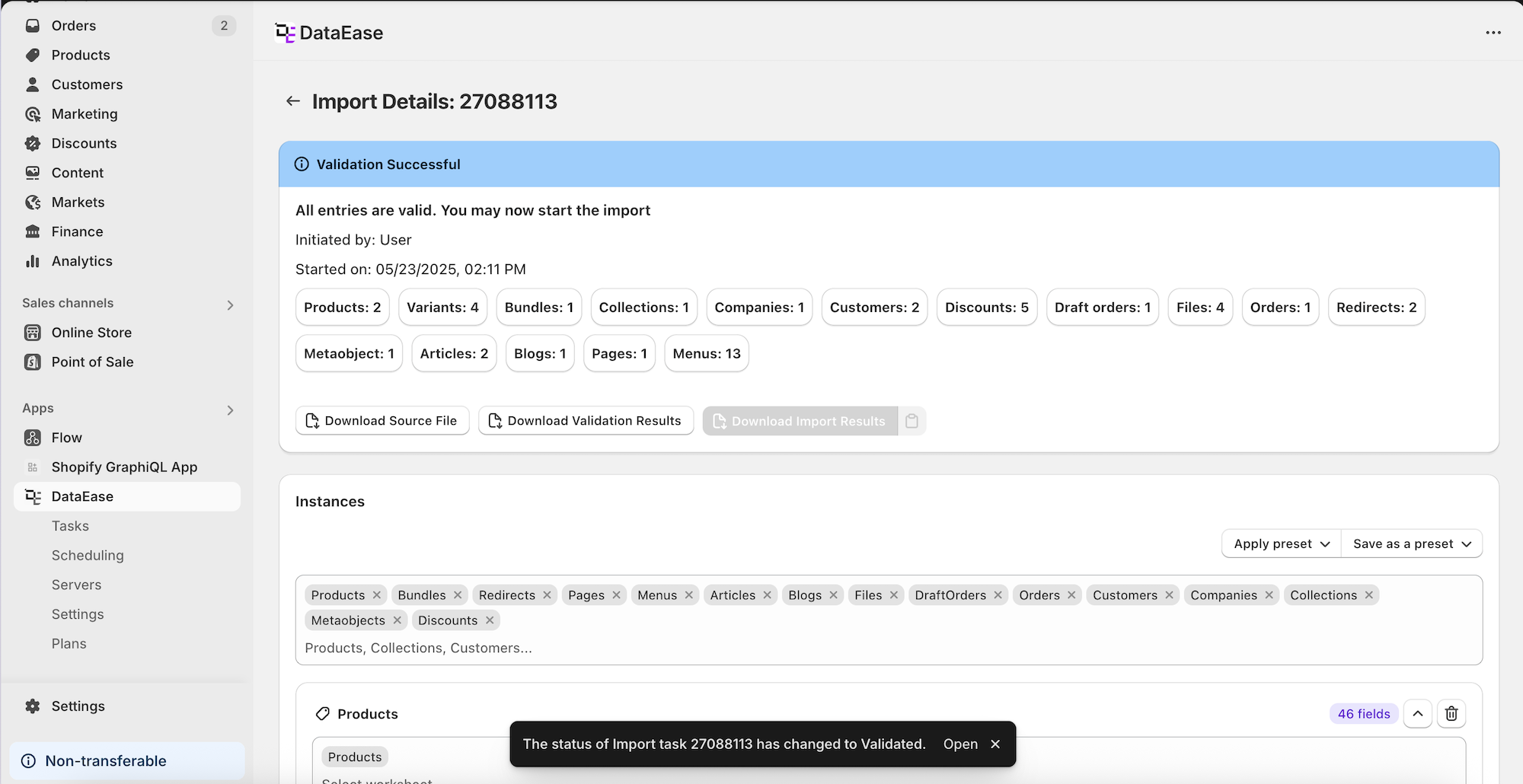
- Показывает имя сущности и количество строк
- Статус может быть:
- ✅ Успех
- ⚠️ Частично с ошибками
- ❌ Неудача
- Скачайте файл с проблемами по строкам
- Нажмите Run Import, чтобы продолжить
Прогресс и результаты импорта
Section titled “Прогресс и результаты импорта ”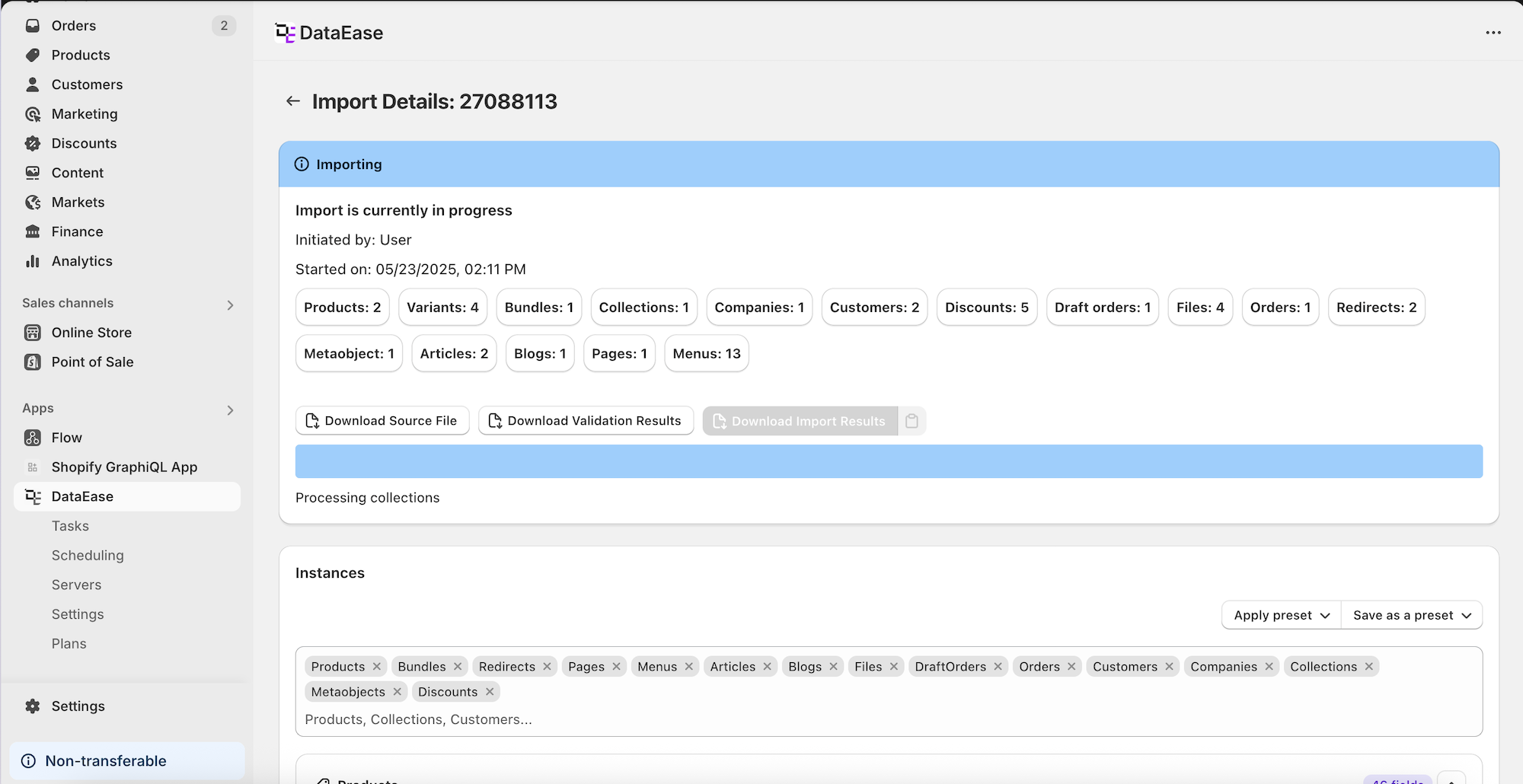
- Индикатор прогресса для активного импорта
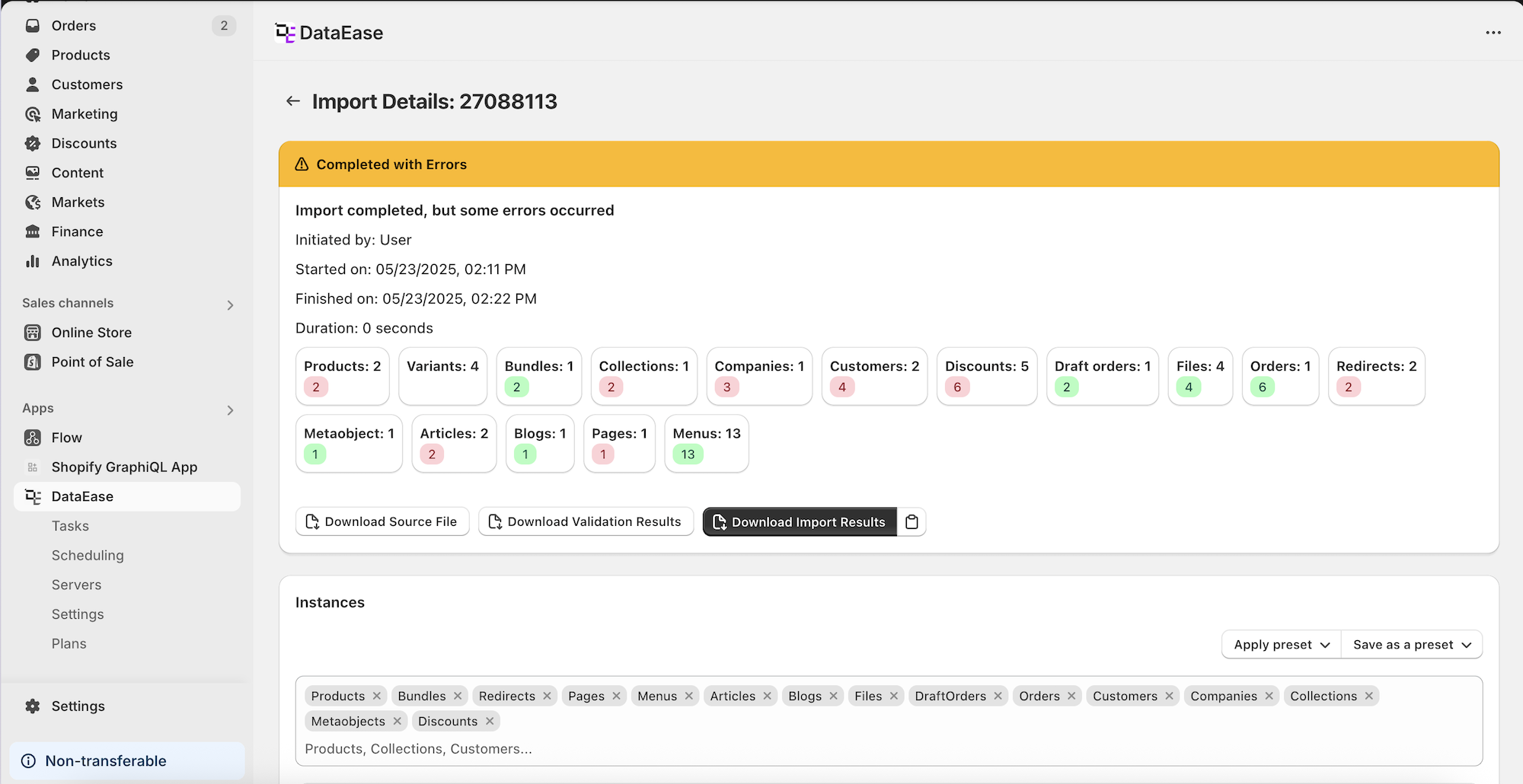
- После завершения:
- Список сущностей с количеством успешных/ошибочных строк
- Скачать результат импорта для полного отчета
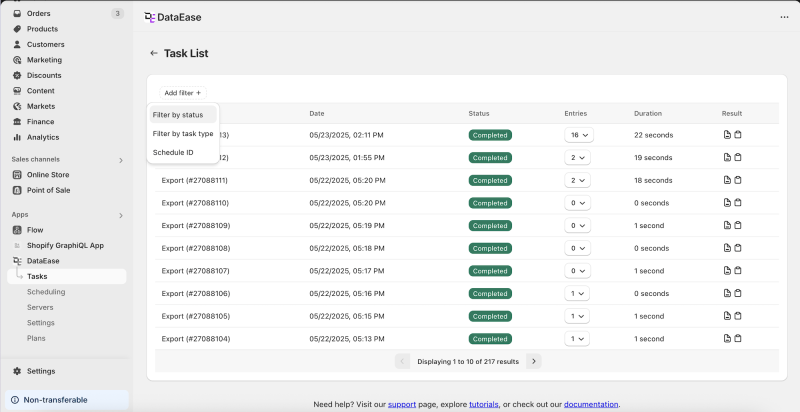
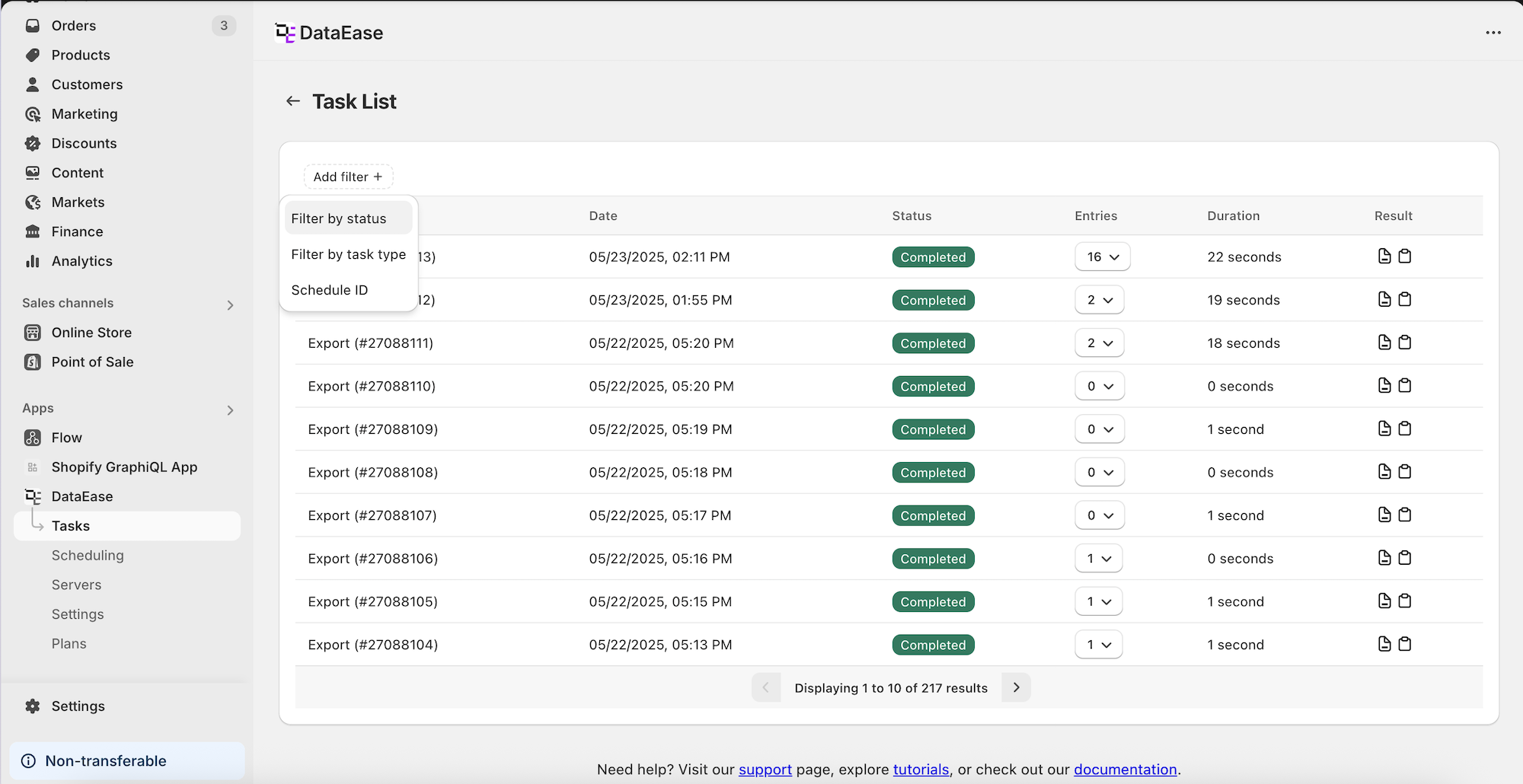
Список задач
Section titled “Список задач ”- Просмотр всех задач - прошлых и текущих
- Фильтр по:
- Статусу
- Типу задачи
- ID расписания
- Скачайте результаты или нажмите, чтобы открыть задачу
Запланированные задачи
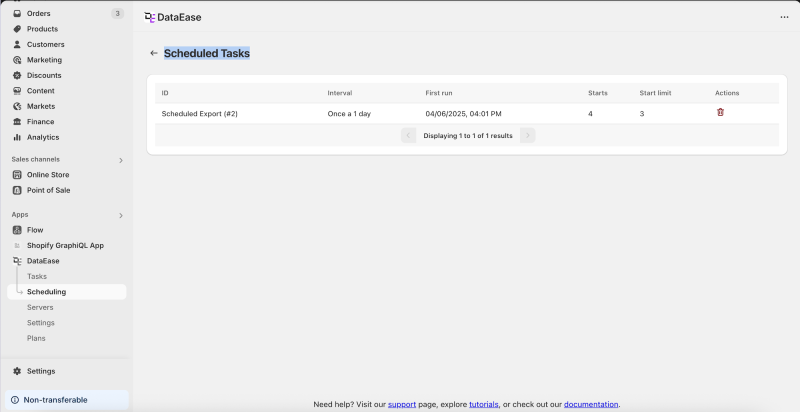
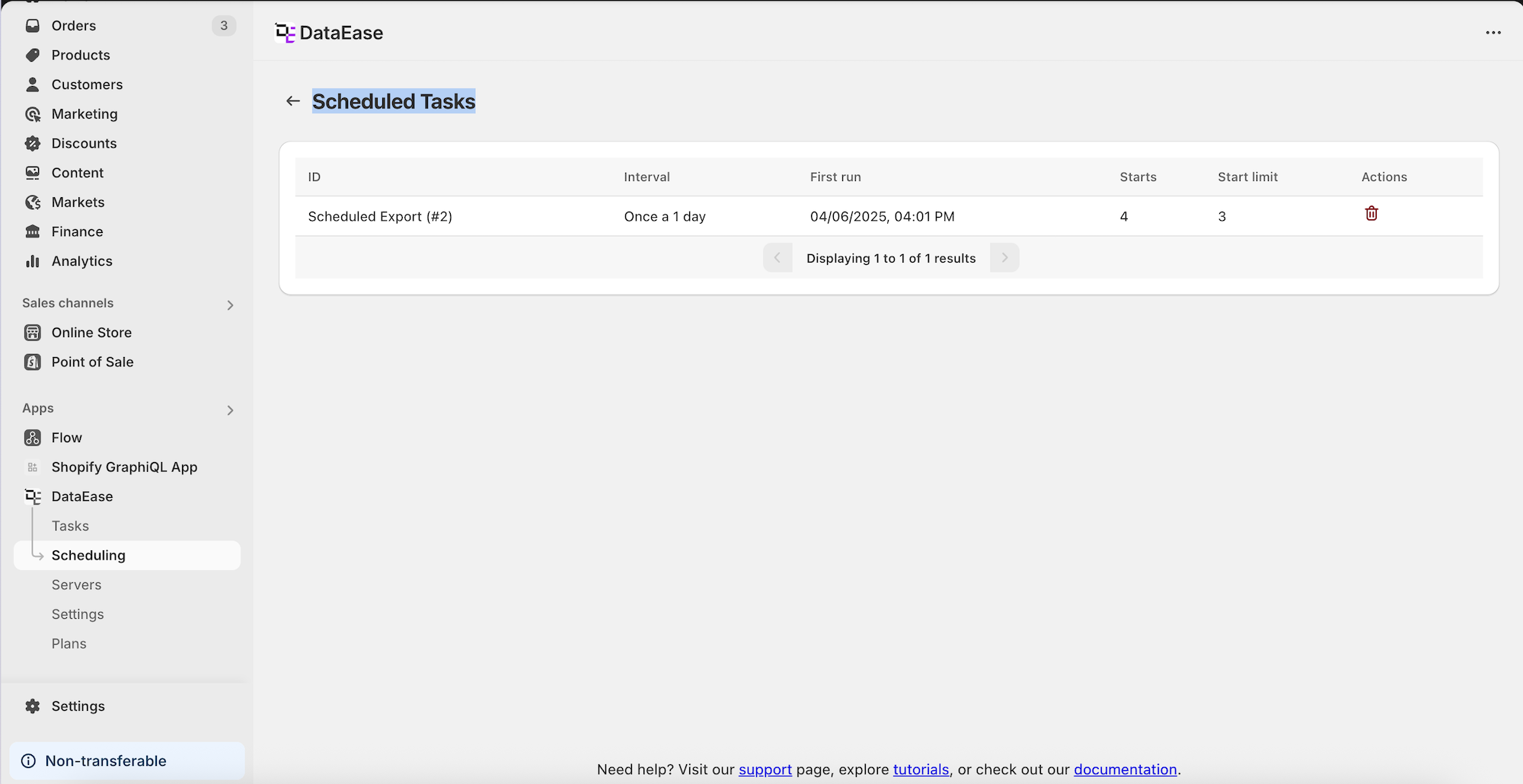
Section titled “Запланированные задачи ”- Просмотр и управление повторяющимися задачами
- Смотрите:
- Прогресс
- Предстоящий запуск
- История
- Отменяйте задачи или углубляйтесь в запуски задач
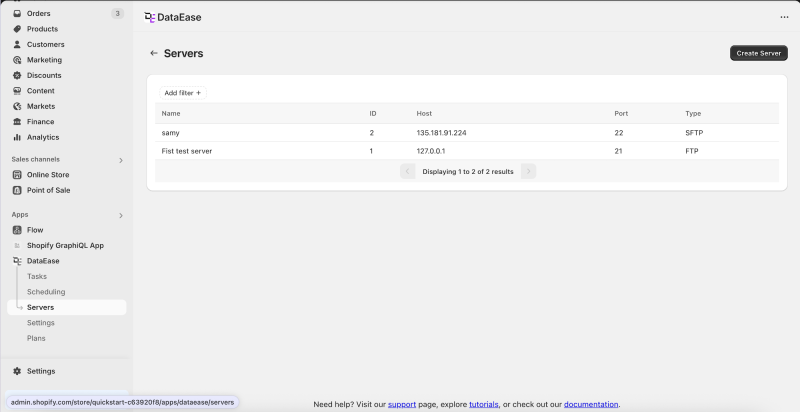
Серверы
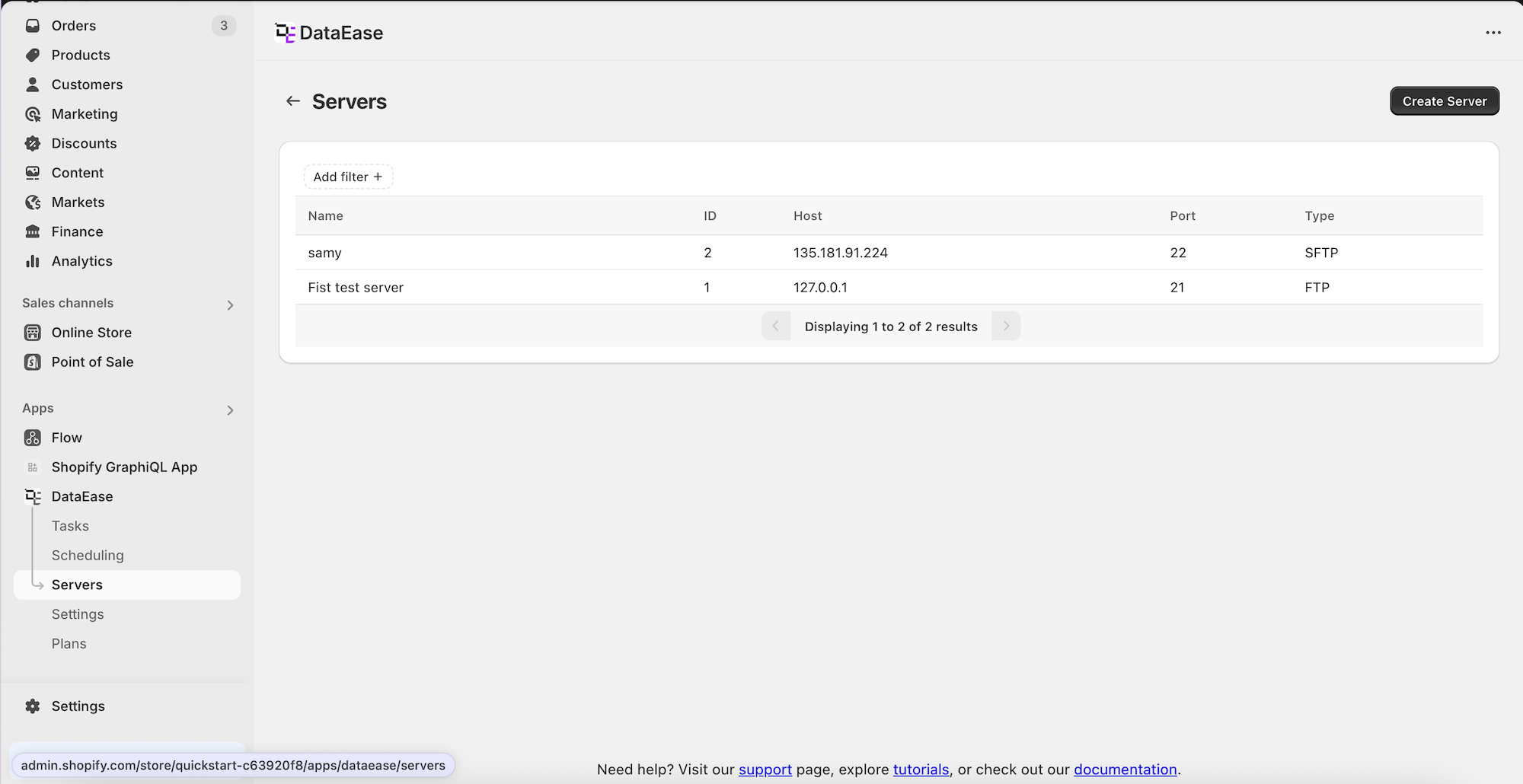
Section titled “Серверы ”- Просмотр всех ваших FTP/SFTP серверов
- Фильтр/поиск по списку
- Используйте Create Server, чтобы добавить новый
Добавить сервер
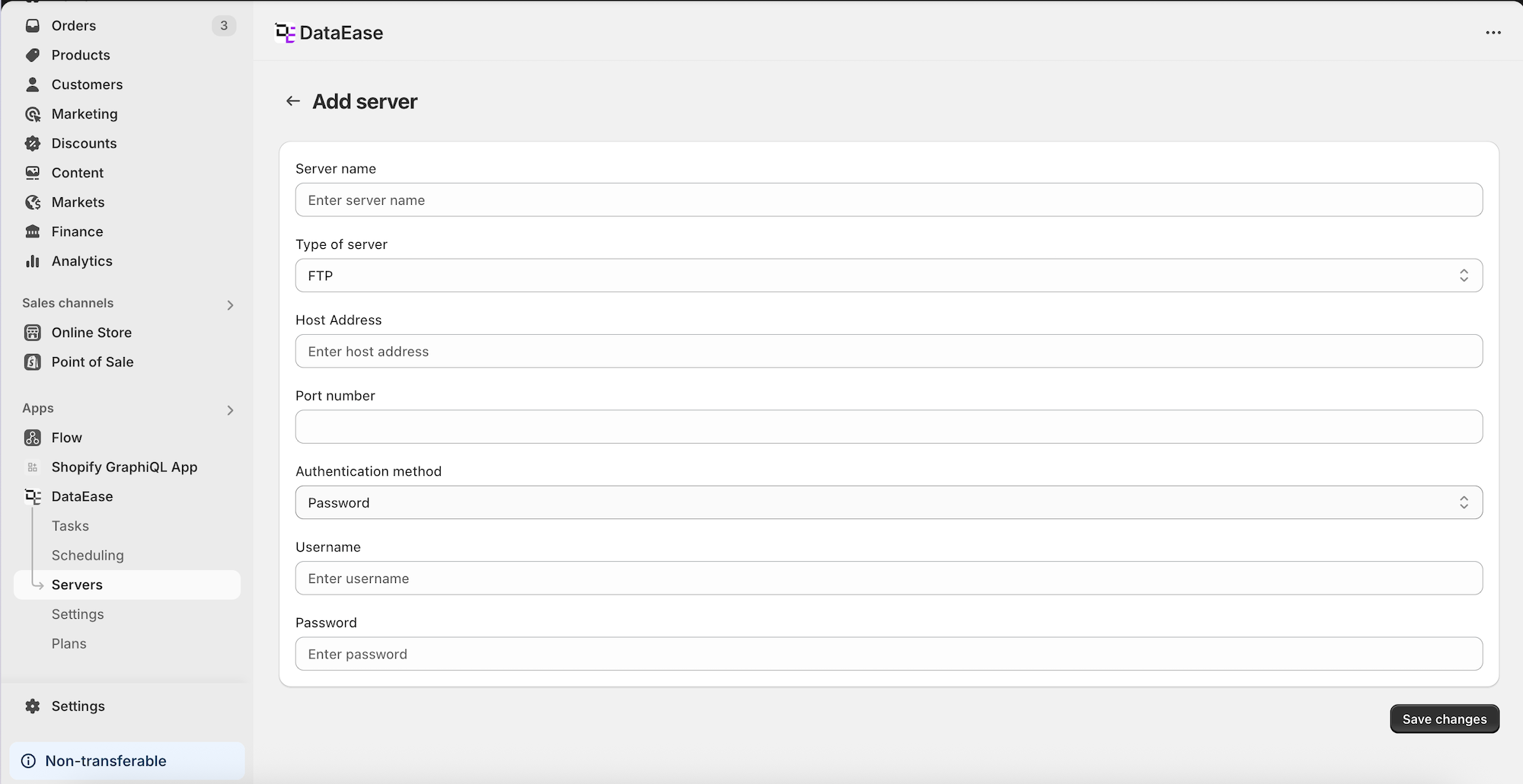
Section titled “Добавить сервер ”| Поле | Описание |
|---|---|
| Имя сервера | Ваше собственное имя |
| Тип | FTP или SFTP |
| Адрес хоста | например, ftp.example.com |
| Номер порта | Обычно 21 (FTP) или 22 (SFTP) |
| Метод аутентификации | Пароль или закрытый ключ |
| Имя пользователя + Пароль | Для входа по паролю |
| Имя пользователя + Закрытый ключ | Для входа по закрытому ключу |
 |
Настройки приложения
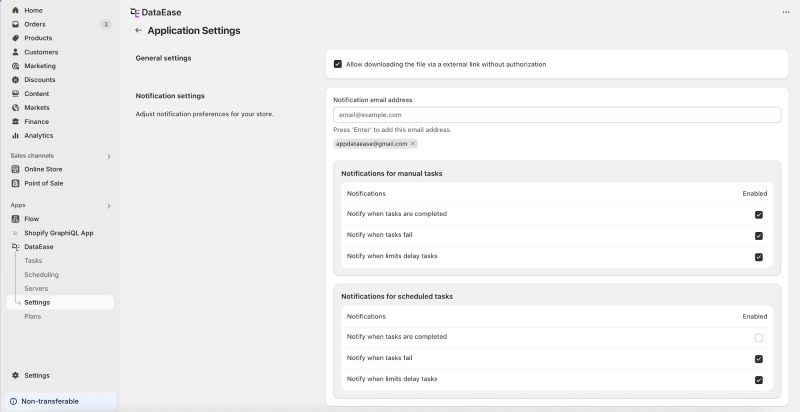
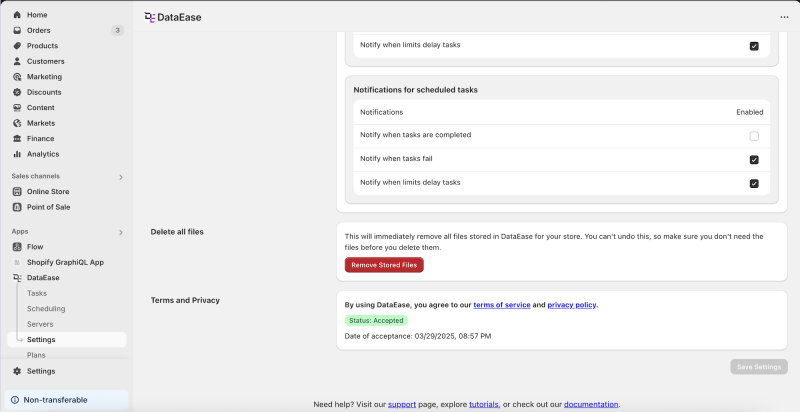
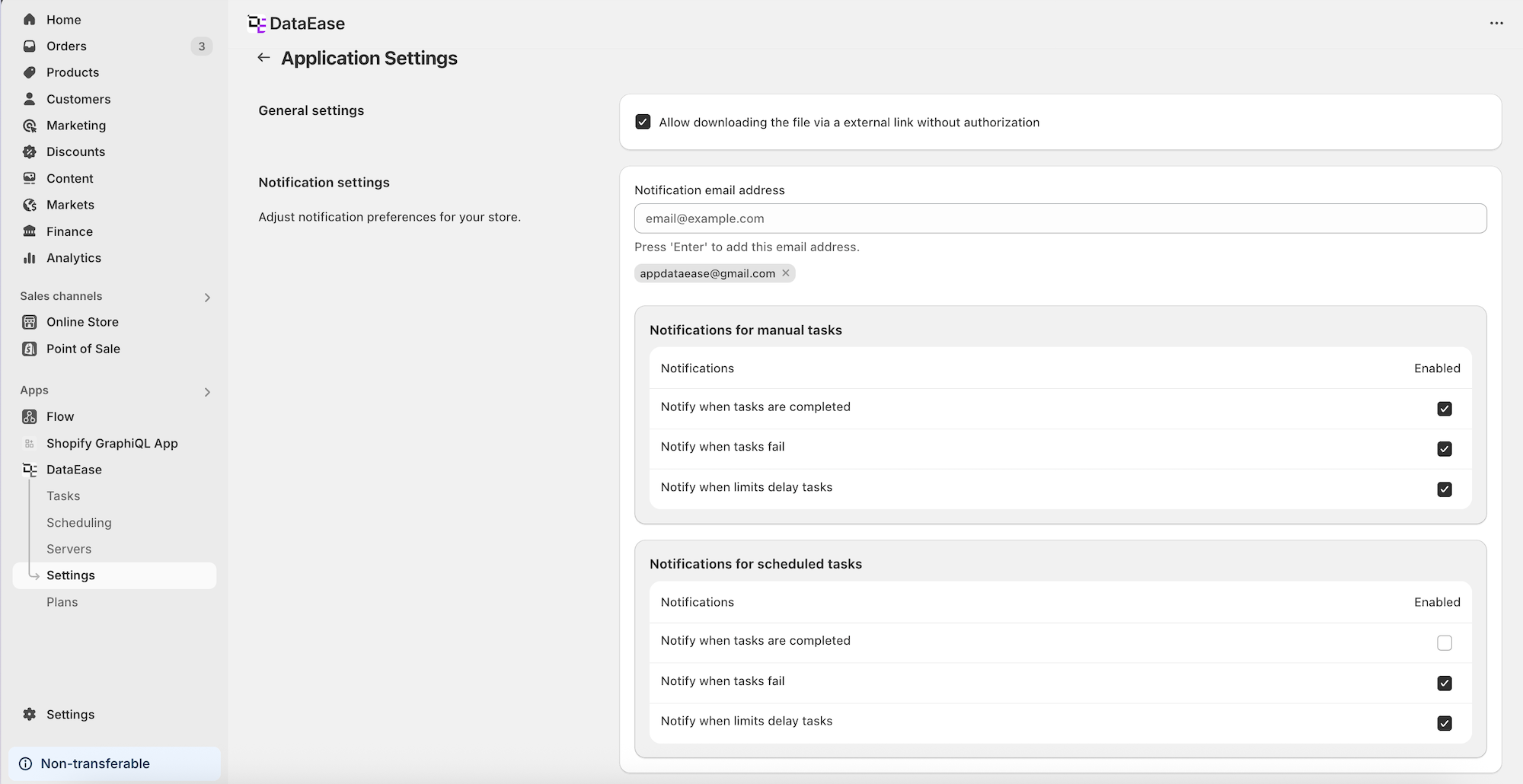
Section titled “Настройки приложения ”- Разрешить публичные ссылки для скачивания
- Добавить адреса электронной почты для получения уведомлений
- Опции уведомлений для:
- Задача завершена
- Задача не выполнена
- Задача задержана
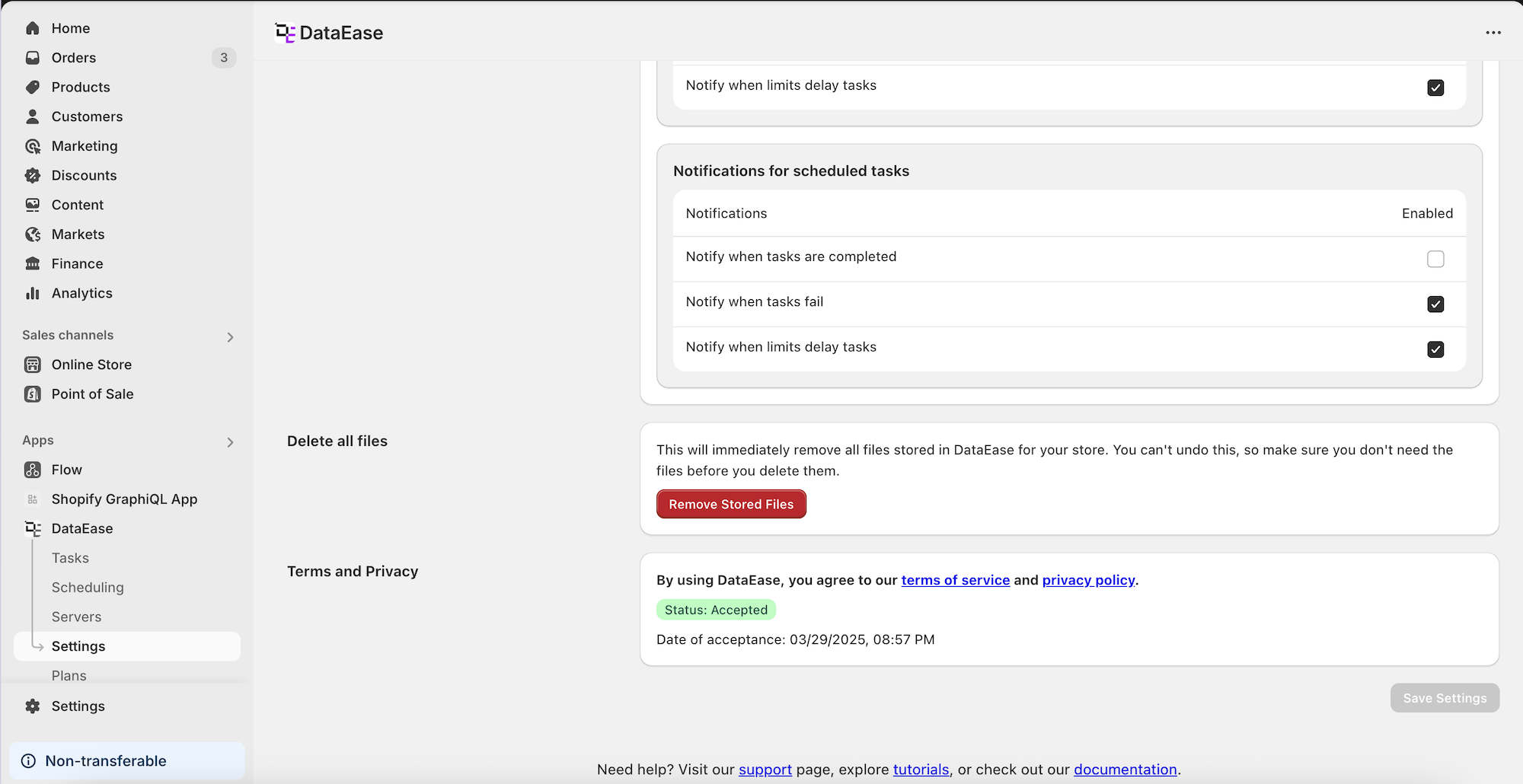
- Опция удалить все сохраненные файлы
- Смотрите статус Условий использования
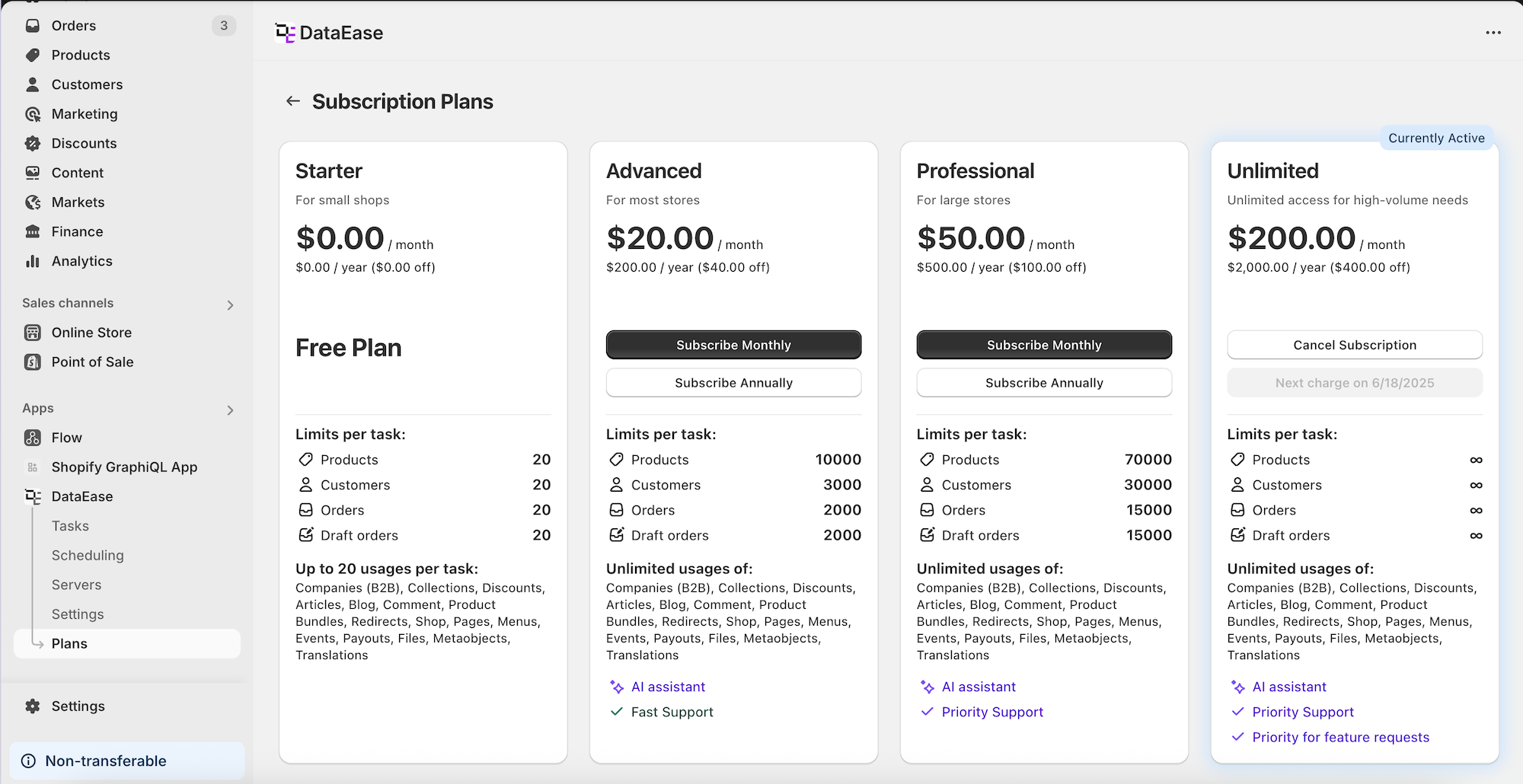
Тарифы
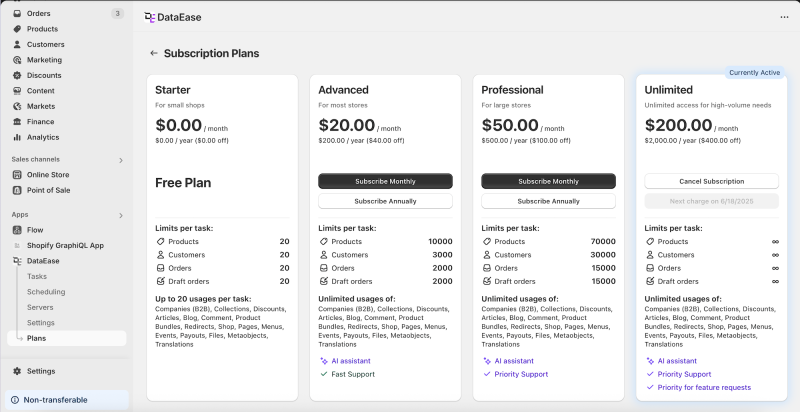
Section titled “Тарифы ”- Смотрите вашу текущую подписку
- Сравните:
- Starter
- Advanced
- Professional
- Unlimited
- Тарифы показывают:
- Ежемесячные/годовые цены
- Лимиты задач
- Неограниченные использования
- Функции, такие как AI assistant и уровни поддержки
- Переключить тарифы или отменить подписку легко
Нужна помощь?
Section titled “Нужна помощь?”- Используйте AI assistant внутри приложения
- Посетите страницу поддержки, читайте руководства или просматривайте документацию внизу приложения