Экспортируйте запасы (товары) для выбранной коллекции и/или местоположений в CSV/Excel, используя фильтры DataEase и динамические столбцы количества для каждого местоположения.
Шаги:
1. Создайте экспорт
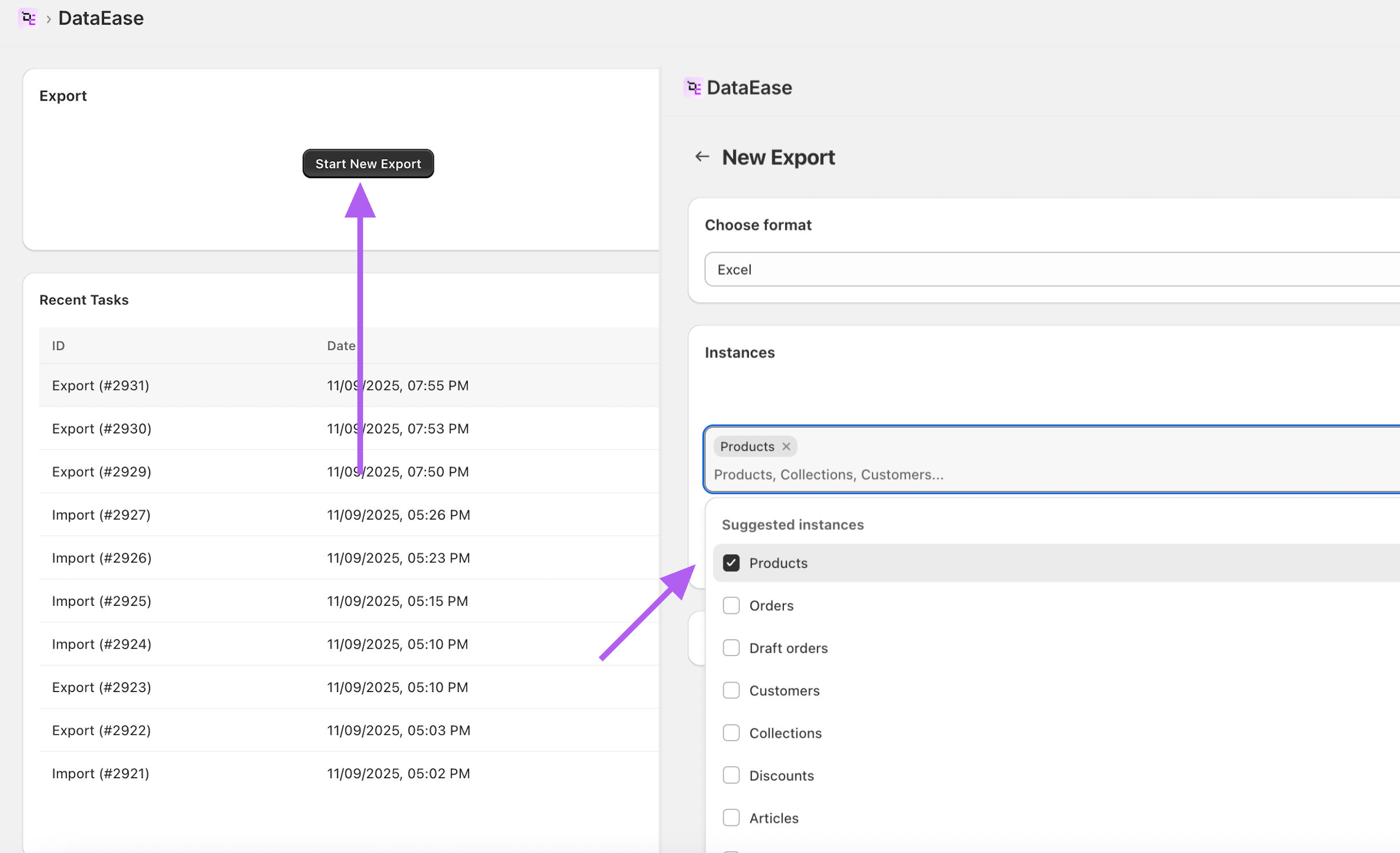
В DataEase перейдите в New Export → Products.
2. Примените фильтр
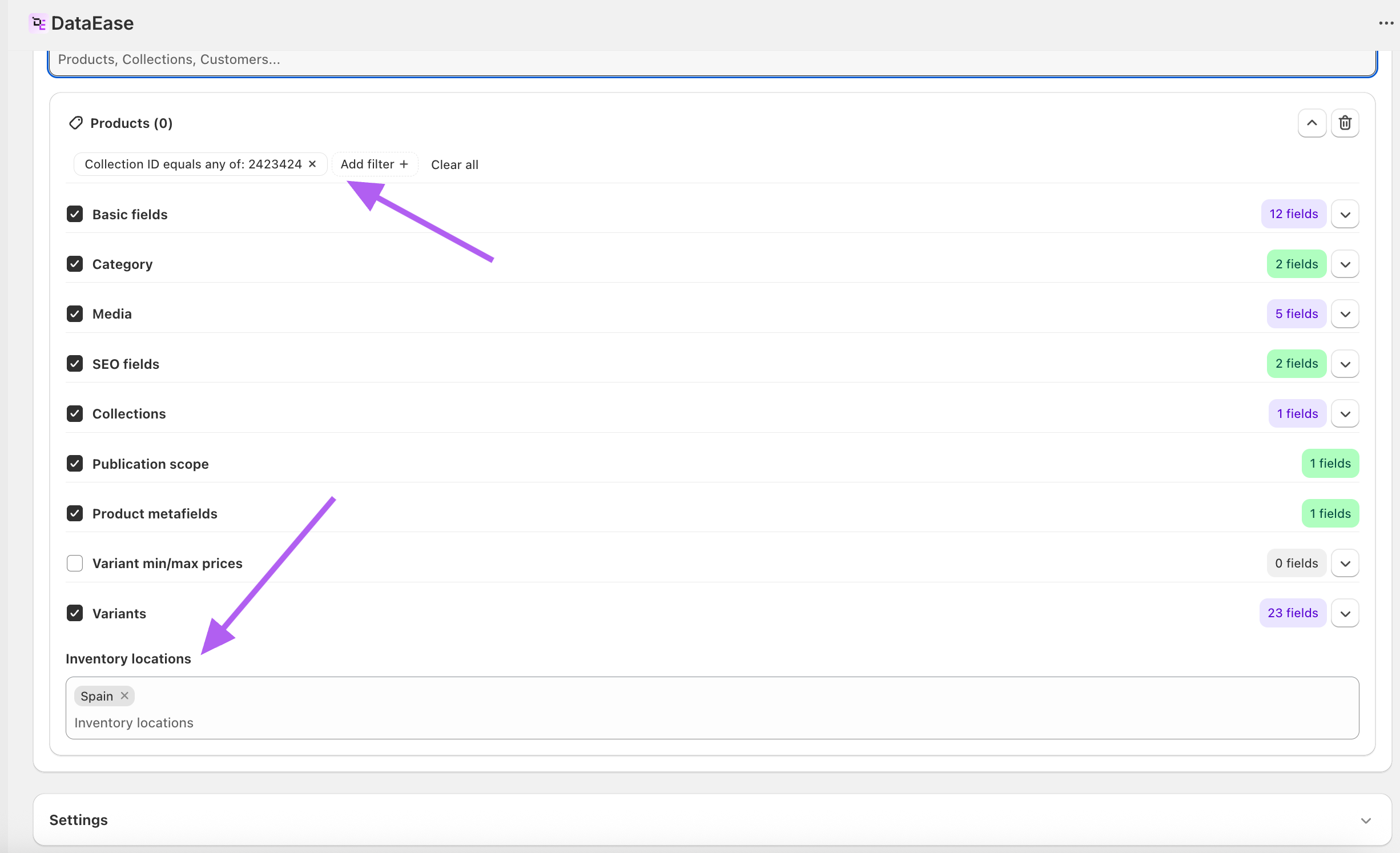
- Collection ID: установите его для экспорта только продуктов из конкретной коллекции (вы можете скопировать ID из экспорта Collections или из URL коллекции в Shopify Admin).
- Inventory locations: используйте этот фильтр, чтобы ограничить результаты конкретными местоположениями, которые вас интересуют.
3. Выберите поля для экспорта
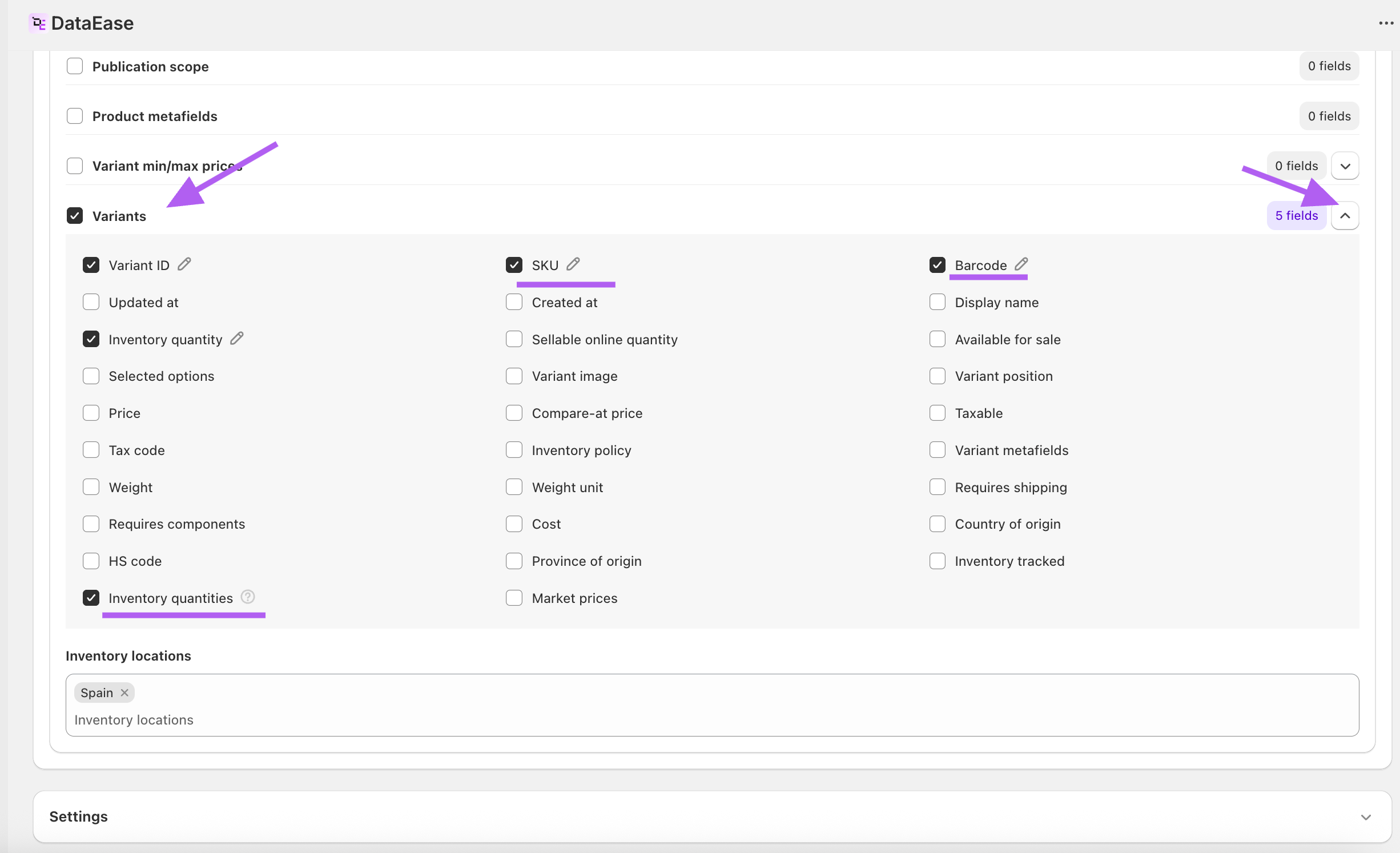
Минимум:
- Идентификаторы продукта/варианта: id, variantId (рекомендуется).
- SKU / Barcode (выбирайте по мере необходимости).
- Количества Inventory — динамические столбцы для каждого местоположения (например, quantities: Spain, quantities: Warsaw Hub).
- (Опционально) Количество Inventory — общее количество на руках для каждого варианта по всем местоположениям.
- (Опционально) product handle, title, variantSKU, variantTitle для облегчения обзора.
4. Запустите экспорт
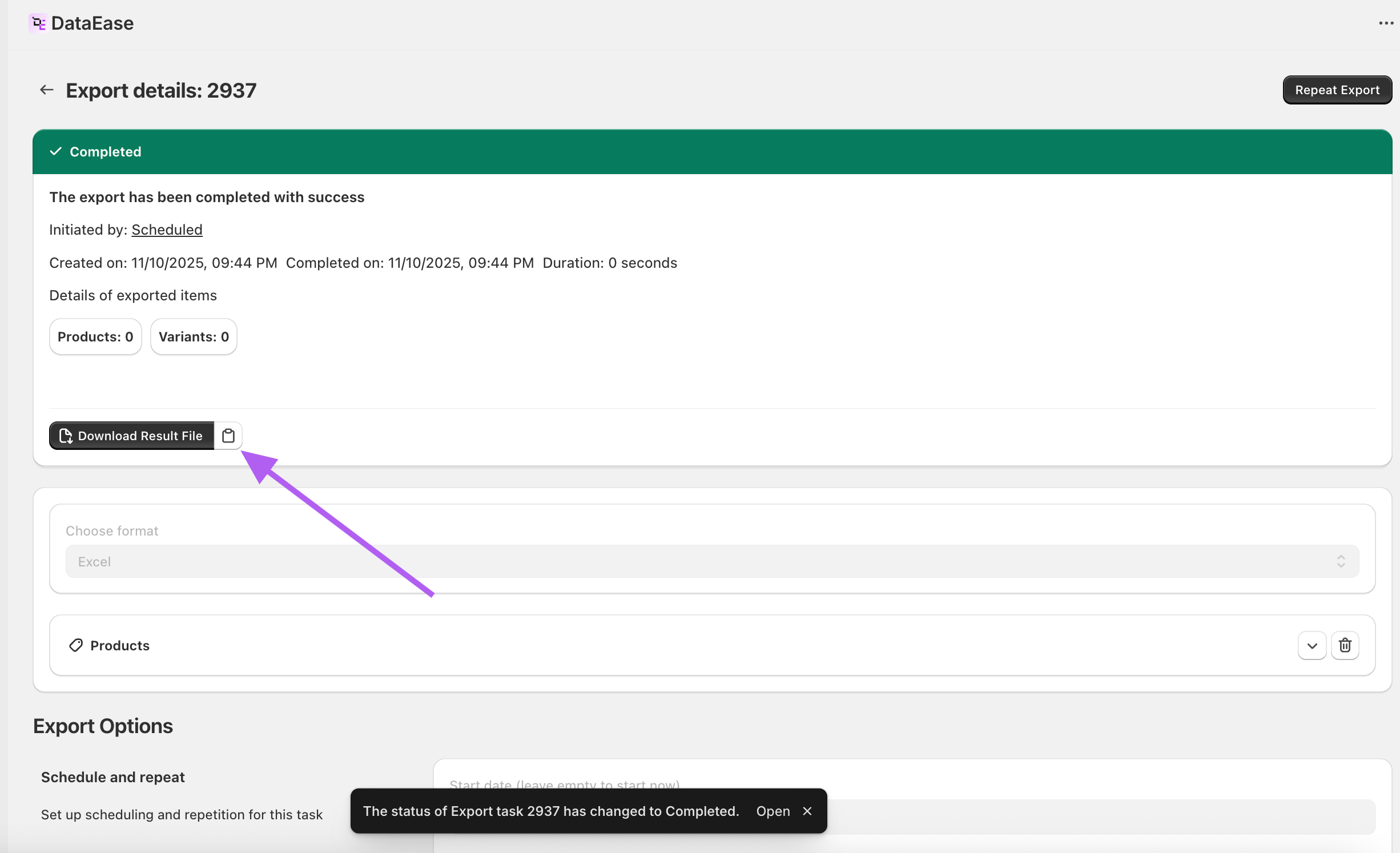
Скачайте файл CSV/Excel. Используйте фильтры Excel/Sheets, чтобы сосредоточиться на конкретном столбце местоположения (например, показывайте только строки, где quantities: Warehouse A > 0 или = 0).
Советы
- Количества Inventory отображаются как динамические столбцы для каждого местоположения; оставьте заголовки столбцов точно такими, как экспортированы (они соответствуют названиям ваших местоположений в Shopify).
- Количество Inventory — это общее количество для каждого варианта по всем местоположениям, которые отслеживают запасы.
- Вы можете комбинировать Collection ID с Inventory locations, чтобы сузить как по каталогу, так и по местоположениям запасов.
Планирование периодических экспортов запасов в тот же файл
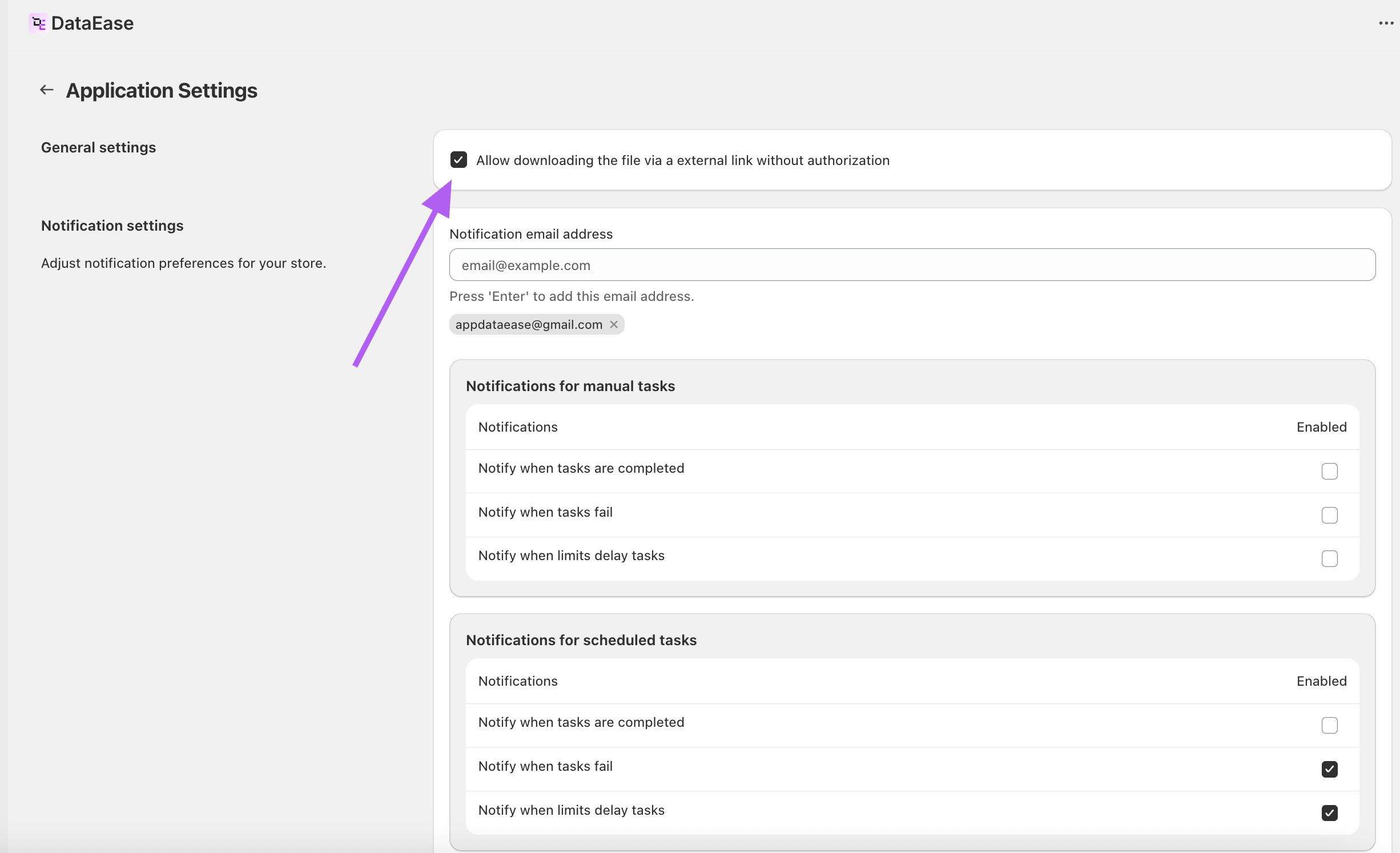
- В настройках приложения включите: Разрешить скачивание файла через внешнюю ссылку без авторизации.
- В блоке Schedule and repeat вашего экспорта отметьте Enable repeat и выберите желаемую частоту.
- В настройках файла результата установите фиксированное имя файла.
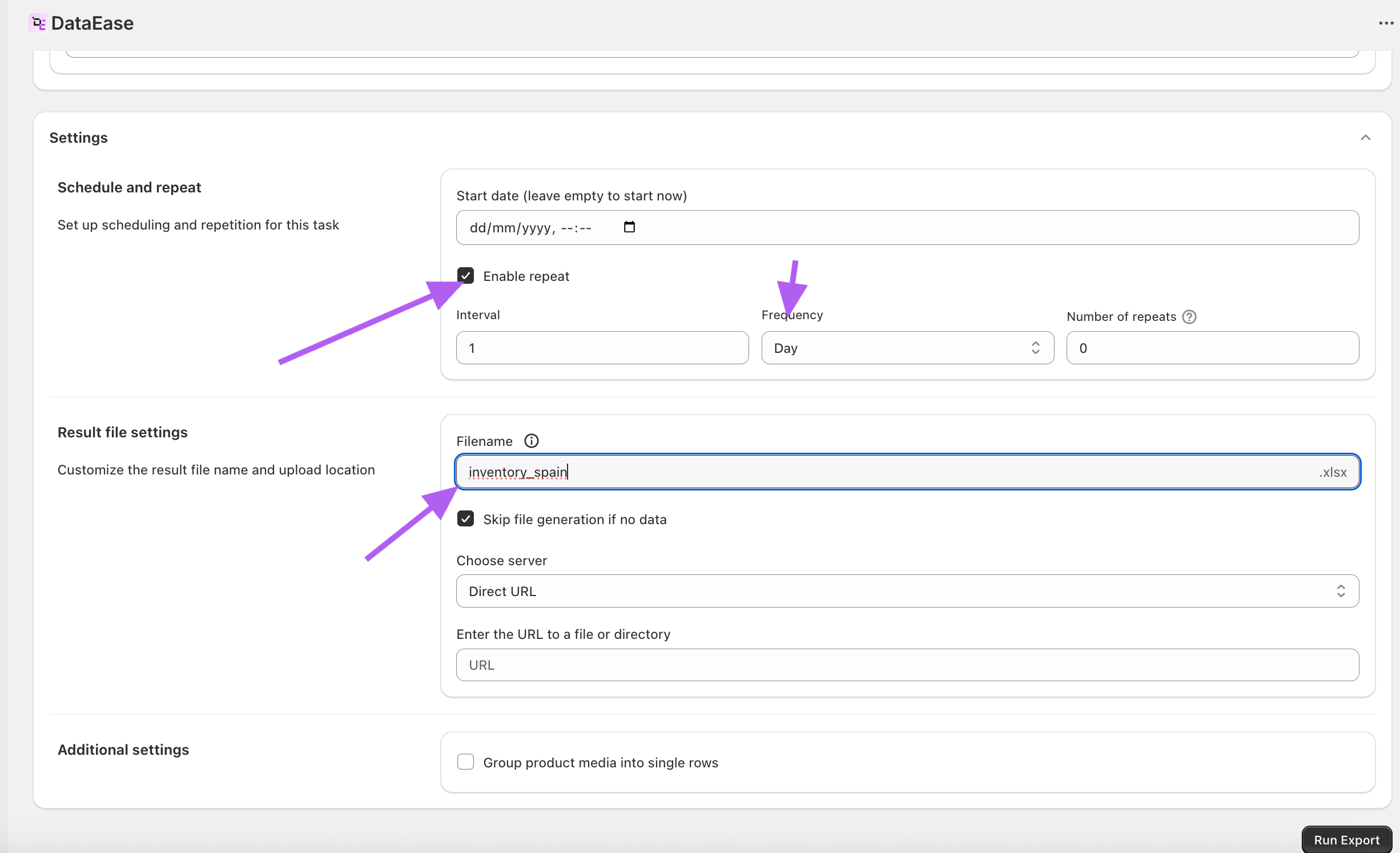
- Запустите экспорт.
- Скопируйте ссылку на результат. После каждого запланированного запуска эта же ссылка будет предоставлять обновленный файл запасов.