Планирование
DataEase позволяет вам планировать экспорт и импорт, чтобы ваш магазин Shopify оставался в синхронизации с другими системами. Это полезно для обновления цен, синхронизации запасов или обмена данными с ERP и складскими системами.
📦 Планирование задач экспорта
Section titled “📦 Планирование задач экспорта”Чтобы автоматизировать процесс экспорта, вы можете запланировать задачу на выполнение в определенное время.
Как это работает
Section titled “Как это работает”При настройке экспорта вы увидите поле Start date (leave empty to start now). Здесь вы можете выбрать точную дату и время начала экспорта.
Если вы хотите, чтобы задача повторялась автоматически, включите опцию Enable repeat и настройте следующее:
- Interval – время между каждым запуском (например, каждые 1 день).
- Frequency – как часто задача должна повторяться (например, ежедневно, еженедельно).
- Number of repeats – сколько раз задача должна выполняться.
0означает, что задача будет выполняться бесконечно.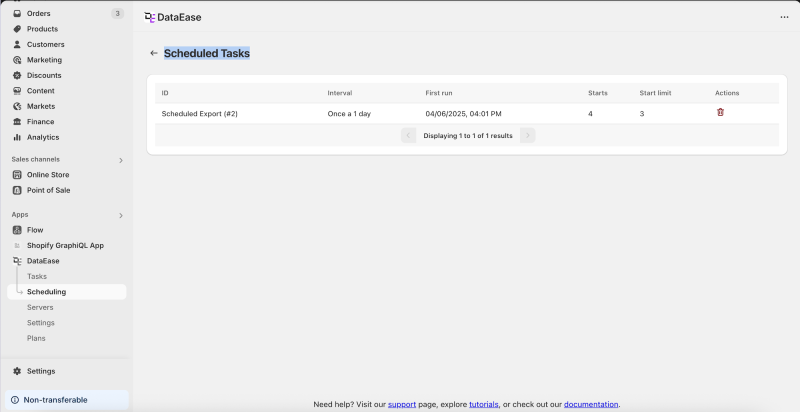
💡 Пример использования: Вы хотите отправлять список ваших продуктов партнеру каждое утро в 6:00. Установите время начала, включите повторение, выберите частоту “ежедневно” и установите количество повторений (или 0 для бесконечного выполнения).
Настройки файла результата
Section titled “Настройки файла результата”Существует два способа доступа к результатам вашего экспорта:
-
Фиксированное имя файла: Перейдите в Result file settings → Filename и введите имя. Файл будет перезаписываться при каждом экспорте. Вы можете получить к нему доступ в любое время по той же ссылке для загрузки.
-
FTP-сервер: Вы также можете отправить файл результата напрямую на FTP или SFTP сервер. Это полезно для интеграции с ERP или другими системами.
🔄 Планирование задач импорта
Section titled “🔄 Планирование задач импорта”Планирование импорта полезно для автоматического обновления данных о продуктах вашего магазина, таких как цены или уровни запасов.
Как это работает
Section titled “Как это работает”Чтобы запланировать импорт:
- Загрузите файл импорта или предоставьте ссылку на него.
- Прокрутите до раздела Import Options.
- Установите Start date и включите Repeat, если необходимо.
Так же, как и в экспорте, настройте:
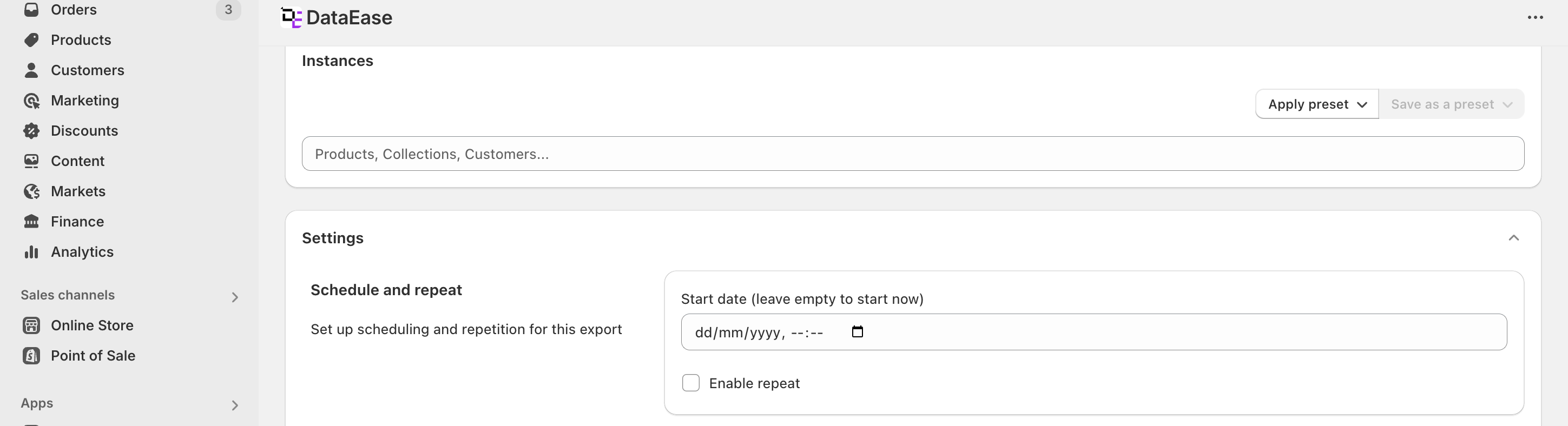
- Start date (leave empty to start now)
- Enable repeat
- Interval, Frequency, и Number of repeats
Установка0для повторений сделает задачу бесконечной.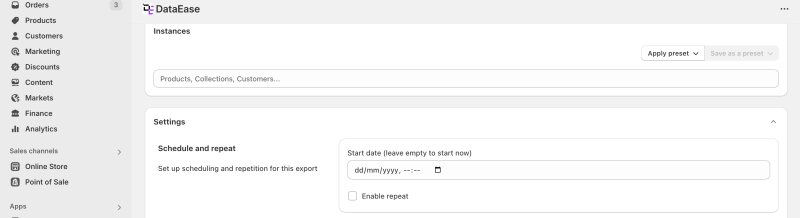
💡 Пример использования: Вы хотите синхронизировать свои запасы каждый час, используя файл из вашей складской системы. Загрузите файл или предоставьте ссылку, запланируйте выполнение каждый час и установите повторения на 0.
📅 Просмотр и управление запланированными задачами
Section titled “📅 Просмотр и управление запланированными задачами”Вы можете просмотреть все ваши запланированные задачи, перейдя на страницу Scheduled Tasks (пункт меню: Scheduling).
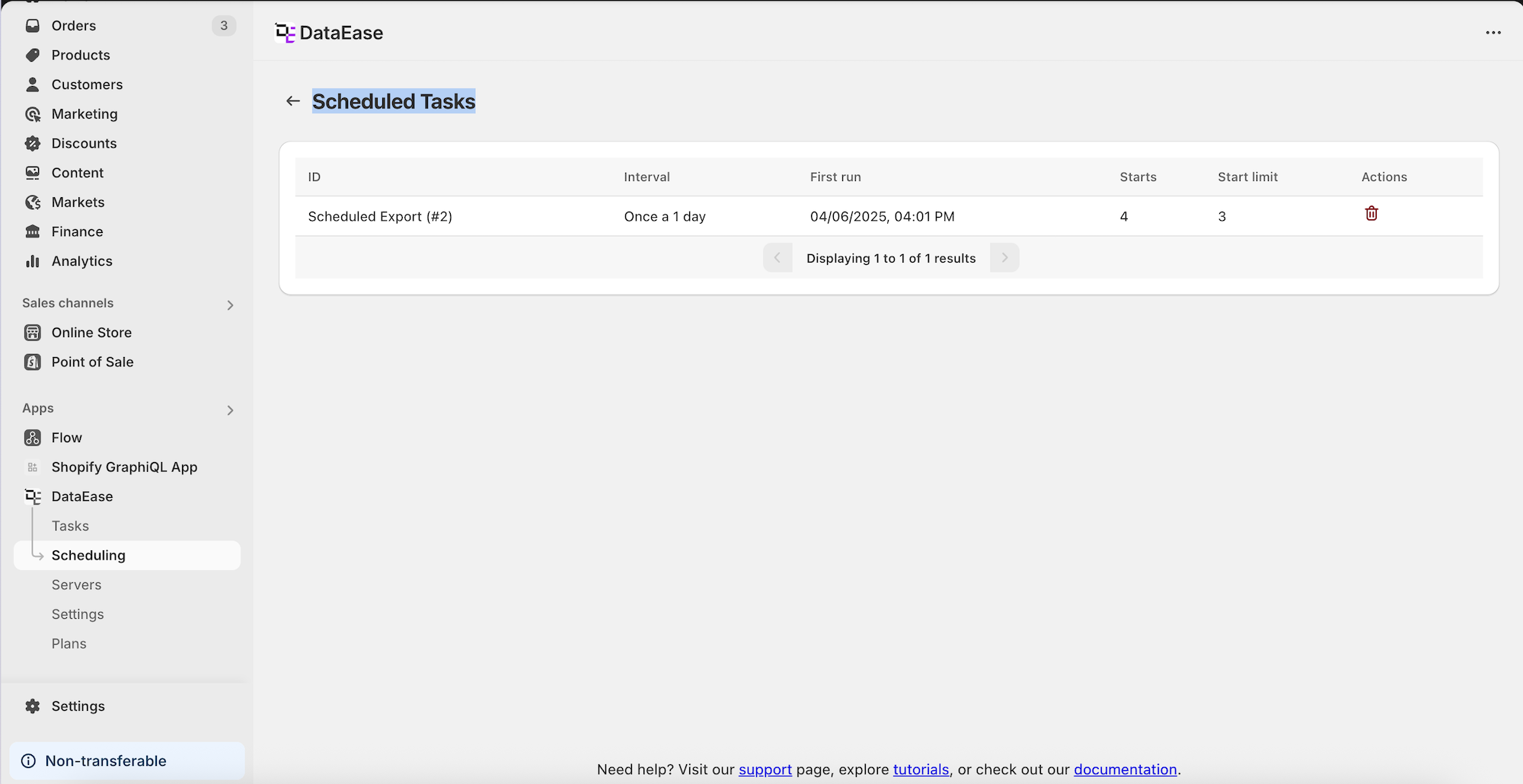 На этой странице вы увидите таблицу всех активных и завершенных запланированных задач. Вы можете:
- Просматривать прогресс текущих задач
- Отменить конкретную задачу или все будущие запланированные запуски
- Нажать на имя задачи, чтобы открыть Task List и увидеть все запуски, связанные с этим расписанием
💡 Пример использования: Вы хотите проверить, какие задачи настроены на обновление цен ночью. Перейдите в Scheduled Tasks, найдите задачу по имени и просмотрите все связанные с ней запуски.
🔔 Уведомления о запланированных задачах
Section titled “🔔 Уведомления о запланированных задачах”На странице Application Settings вы можете настроить предпочтения уведомлений для ваших запланированных задач.
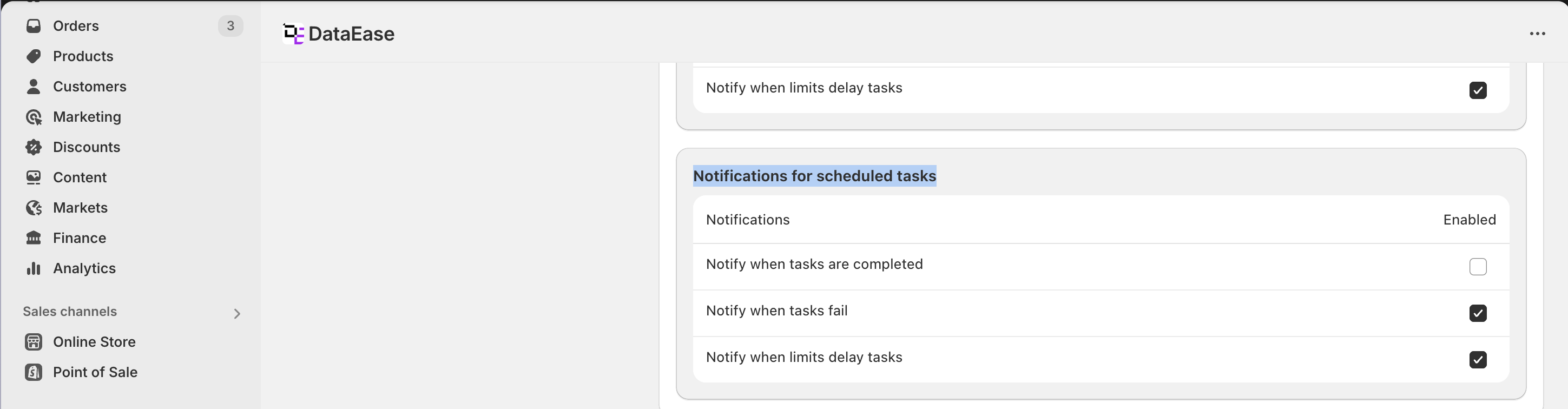
По умолчанию, DataEase отправляет электронные письма только в случае:
- Ошибки выполнения задачи
- Достижения дневного лимита API Shopify
Вы можете изменить эту настройку, чтобы получать больше (или меньше) обновлений в зависимости от ваших потребностей.
💡 Пример использования: Ваша команда хочет получать уведомления каждый раз, когда импорт запасов завершается. В Application Settings включите уведомления для успешных импортов.
С помощью планирования в DataEase вы можете поддерживать актуальность вашего магазина без ручных усилий — днем и ночью.